Guide Utilisateur
Tout ce que vous devez savoir pour maitriser Plan&Multiply et la Methode 3F
Derniere mise a jour : mars 2026
La Methode 3F
La Methode 3F est le coeur de Plan&Multiply. Elle divise votre budget en 3 zones simples et claires :
Le Fixe (vert) — Vos charges recurrentes incompressibles : loyer, electricite, assurances, abonnements. Ce sont les depenses que vous devez payer chaque mois.
Le Flexible (bleu) — Vos depenses variables du quotidien : courses, loisirs, restaurants, transport. Ce sont les depenses sur lesquelles vous avez le controle.
Le Futur (ambre) — Votre epargne et vos projets : vacances, fonds d'urgence, achat immobilier. C'est l'argent que vous mettez de cote pour demain.
Prudent
50% Fixe / 30% Flexible / 20% Futur
Ideal pour les debutants ou les budgets serres
Equilibre
40% Fixe / 40% Flexible / 20% Futur
Pour ceux qui veulent un bon equilibre
Ambitieux
40% Fixe / 30% Flexible / 30% Futur
Pour accelerer votre epargne
Premier lancement
L'onboarding vous guide en 5 etapes pour configurer votre budget en moins de 5 minutes :
1. Votre profil — Etudiant, Salarie, Famille ou Freelance. Cela personnalise les suggestions.
2. Vos revenus — Saisissez vos sources de revenus (salaire, freelance, allocations). Vous pouvez en ajouter plusieurs.
3. La repartition 3F — Choisissez un profil (Prudent, Equilibre, Ambitieux) ou personnalisez avec les sliders.
4. Vos enveloppes — Configurez vos categories de depenses variables : Courses, Loisirs, Transport, etc.
5. Vos objectifs d'epargne — Definissez vos objectifs : Vacances, Fonds d'urgence, Projet...
Un recapitulatif visuel vous permet de tout verifier avant de valider.
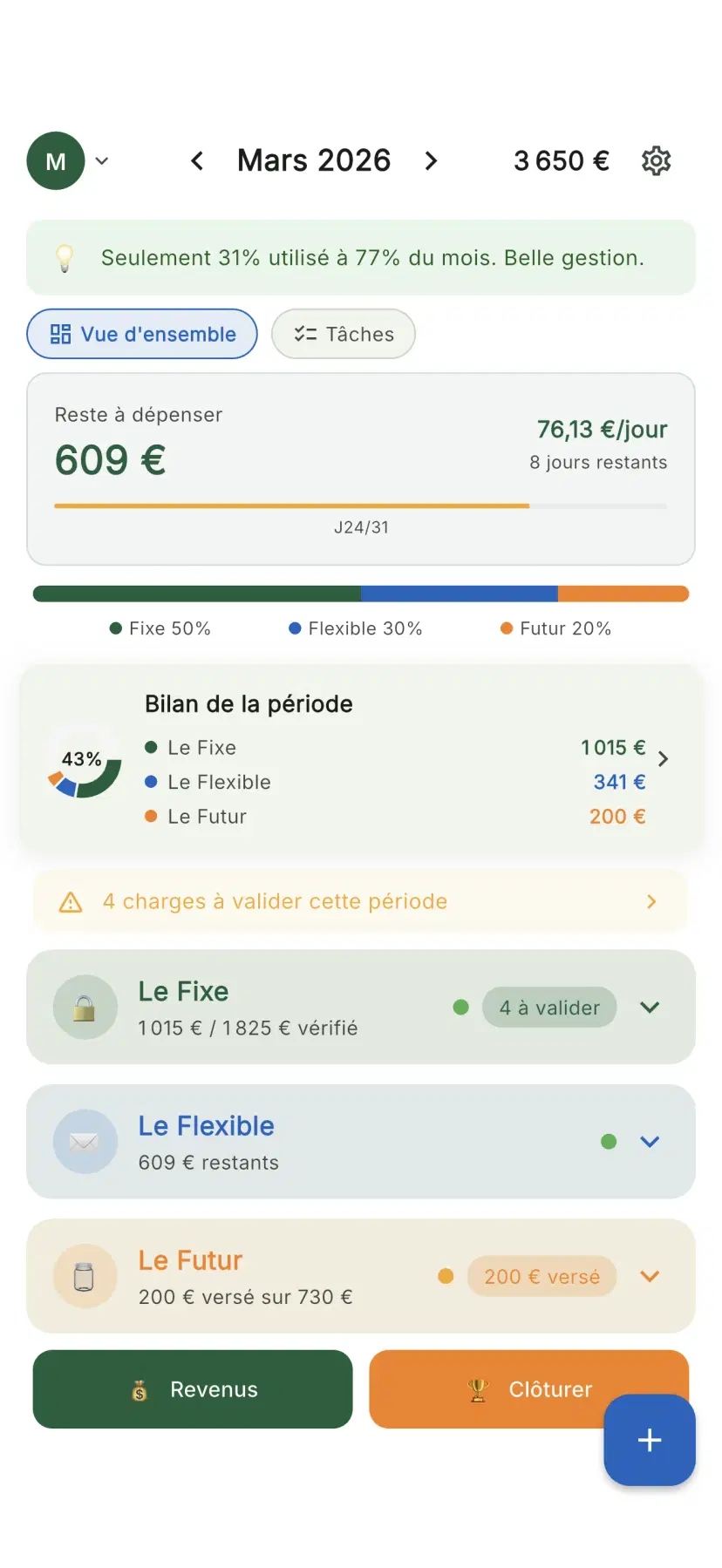
Dashboard Plan&Multiply avec la vue budget 3F
Le tableau de bord (Aujourd'hui)
Le tableau de bord est ton ecran central. En haut, tu choisis un mode : *Maintenant*, *Futur* ou *Opportunites*. En bas, une barre d'onglets : *Aujourd'hui*, *Quotidien*, *Charges*, *Releve*.
L'ecran Aujourd'hui te montre l'essentiel d'un coup d'oeil :
- Ton solde reel, « base sur ce que tu as saisi »
- Ton prochain pas — un conseil cible de Kim, ta coach budget
- L'equilibre des poches : ce qu'il te reste a placer, et la repartition Charges / Quotidien / Objectifs
- Un repere « ce qu'il te reste par jour »
Le bouton + : note une depense en 3 secondes.
Tout se met a jour des que tu saisis — sans connecter ta banque. En debut de mois, l'app te propose de poser tes intentions ; en fin de mois, elle t'accompagne pour cloturer et reporter.
Dashboard principal avec la vue budget 3F
Le Fixe — Depenses recurrentes
L'onglet Charges gere tes depenses recurrentes : loyer, electricite, abonnements, assurances.
Dans cet onglet :
- Liste de vos charges avec checkbox de verification
- Marquez chaque charge comme « payee » quand c'est fait
- Badge indiquant combien sont verifiees (ex: "3/5 verifiees")
Detail Le Fixe :
- Resume du budget total et du montant verifie
- Liste complete avec categorie et frequence
- Ajout, modification et suppression de charges
Charges avec occurrences :
Les charges recurrentes ont un systeme a deux niveaux : le template (la charge elle-meme) et les occurrences (une par periode). Les occurrences sont generees automatiquement a chaque debut de periode.
Le Flexible — Enveloppes budget
L'onglet Quotidien gere tes depenses variables a travers des enveloppes.
Dans cet onglet :
- Vos enveloppes avec une barre de progression qui se vide au fur et a mesure
- Couleur de la barre selon le % restant : vert (>60%), ambre (30-59%), orange (10-29%), rouge (<10%)
- Budget par jour restant pour chaque enveloppe
- Report de la periode precedente si applicable
Detail d'une enveloppe :
- Illustration d'enveloppe animee
- Montant restant, depense et alloue
- EUR par jour restant
- Historique des transactions avec categorie auto-detectee
Saisie de depense :
- Montant avec clavier numerique (autofocus)
- Choix de l'enveloppe
- Categorie suggeree automatiquement
- Bouton "C'est note !" avec haptic feedback
La Reserve : enveloppe speciale qui absorbe le budget non alloue. Elle sert de coussin de securite pour les imprevus.
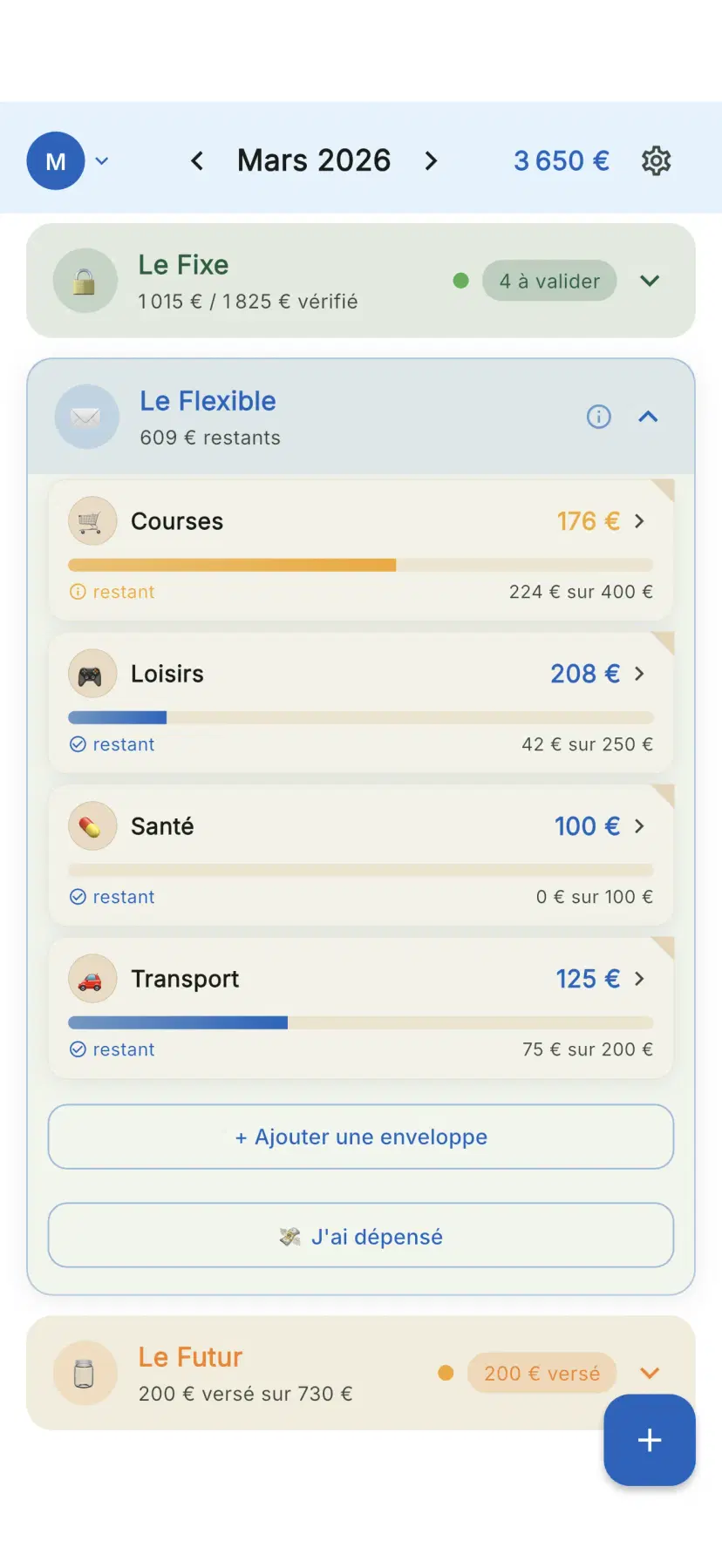
Onglet Quotidien avec les enveloppes budget
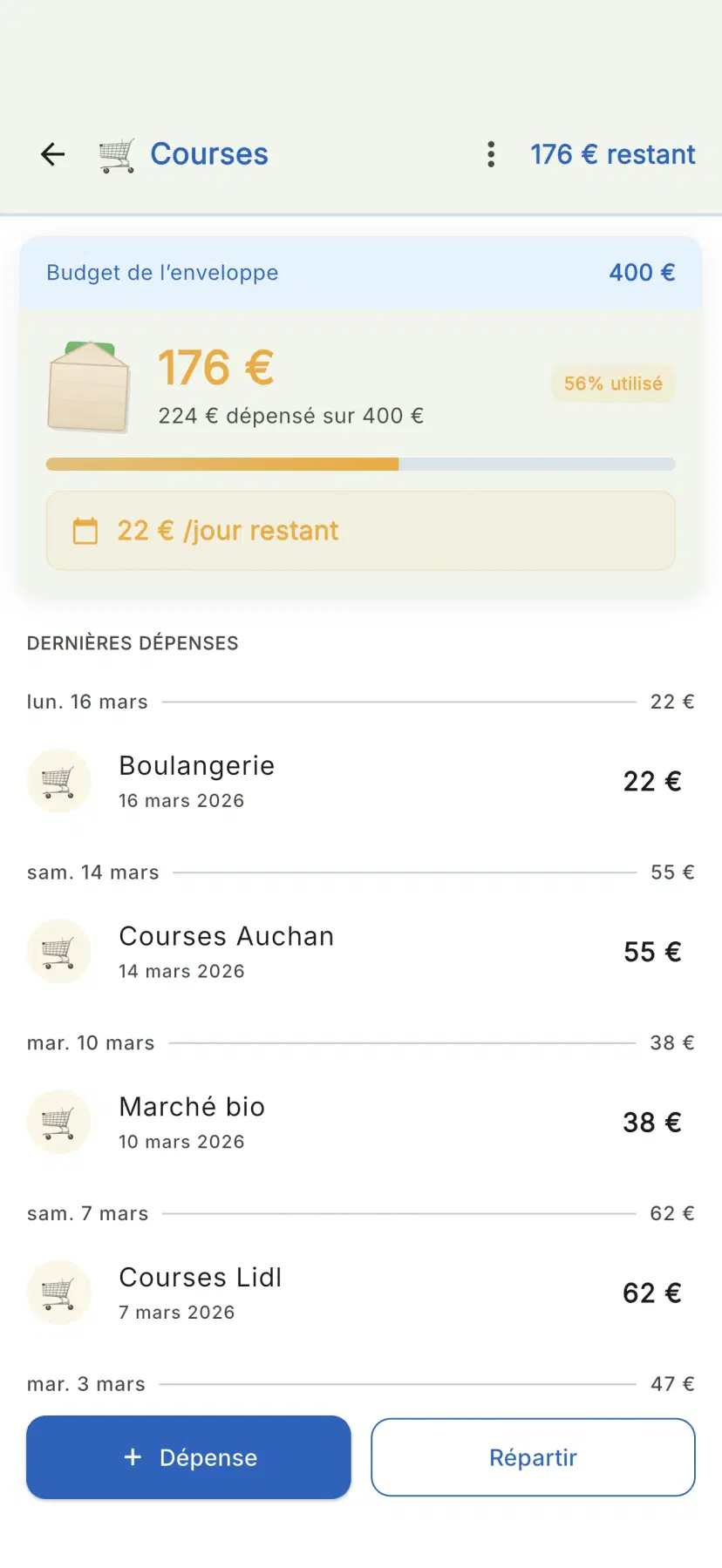
Detail d'une enveloppe avec barre de progression
Le Futur — Epargne & Projets
Le mode Futur gere ton epargne avec des objectifs et des projets.
Dans cet onglet :
- Vos objectifs d'epargne avec progression visuelle
- Progression et estimation de date d'atteinte
- Provisions liees a des charges fixes
- Section projets avec bouton d'ajout
Detail d'un objectif :
- Montant objectif et montant depose
- Estimation de la date d'atteinte de l'objectif
- Historique des depots
Projets :
- Nom, montant objectif, montant accumule
- Barre de progression
- Projection de la date de fin
Le Coussin : objectif special qui absorbe l'epargne non allouee. C'est votre epargne de precaution.
Les Provisions : objectifs lies a une charge fixe pour provisionnement mensuel. Exemple : assurance auto annuelle de 1 200 EUR provisionnee a 100 EUR/mois.
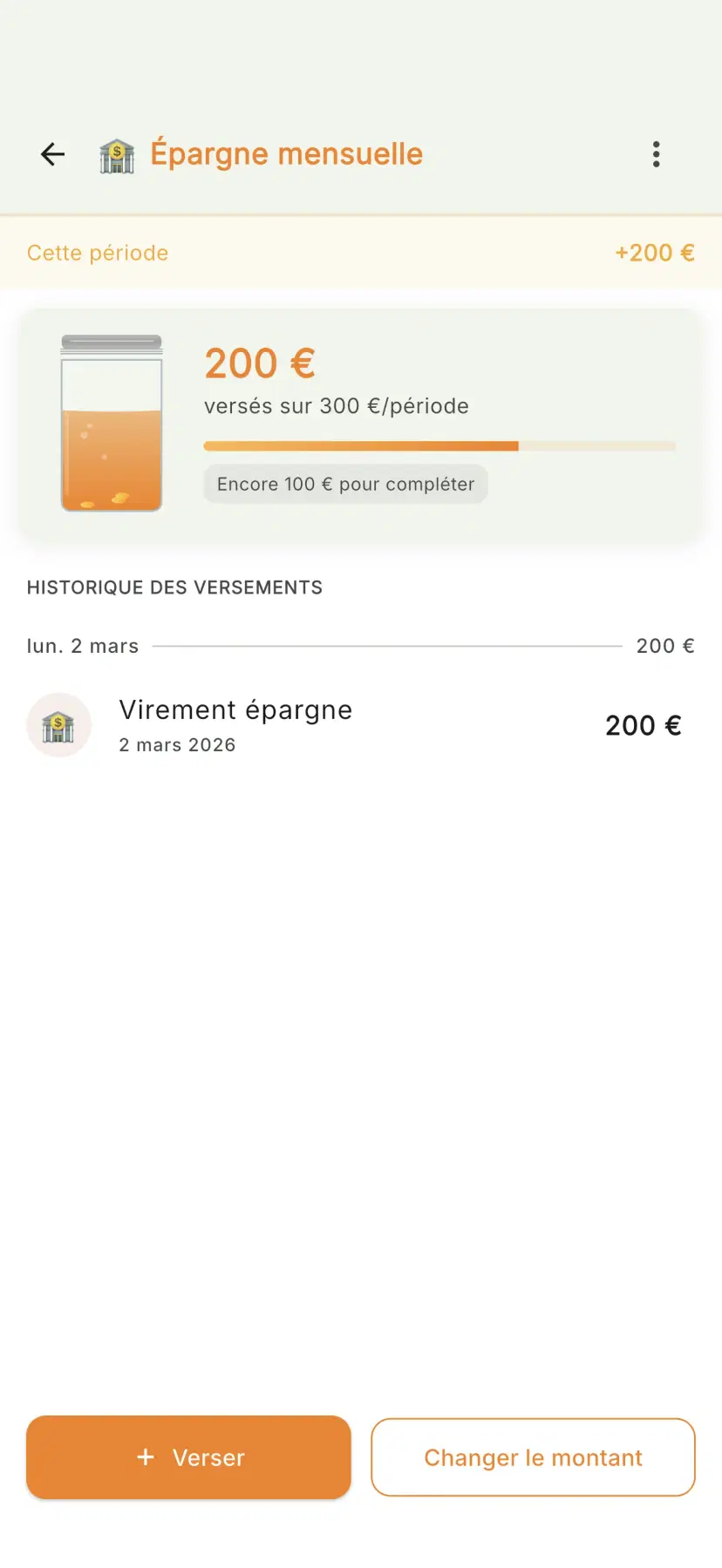
Detail d'un objectif d'epargne Le Futur
Depense rapide (Quick Add)
Enregistrez une depense en 3 secondes depuis le bouton + du dashboard.
1. Le clavier numerique s'ouvre immediatement
2. Saisissez le montant
3. Choisissez l'enveloppe (la derniere utilisee est pre-selectionnee)
4. Appuyez sur "C'est note !"
L'app categorise automatiquement la depense et met a jour votre widget.
Depuis le widget : le bouton "Depense rapide" du widget ouvre directement cette saisie, meme si l'app est fermee.
Periodes : debut et cloture
Debut de periode :
A chaque nouvelle periode, un ecran vous guide pour :
- Saisir vos revenus (pre-remplis depuis la periode precedente)
- Ajuster la repartition 3F si necessaire
- Les allocations sont calculees automatiquement
Cloture de periode :
En fin de periode, un bilan enrichi vous montre :
- Resume par poste (Charges / Quotidien / Objectifs) avec progression
- Badges gagnes (avec animation confetti !)
- Gestion du surplus : reporter, epargner ou redistribuer
Surplus a 2 niveaux :
1. Par tiroir : chaque surplus d'enveloppe est traite individuellement
2. Global : le surplus restant est gere (epargner, reporter, redistribuer)
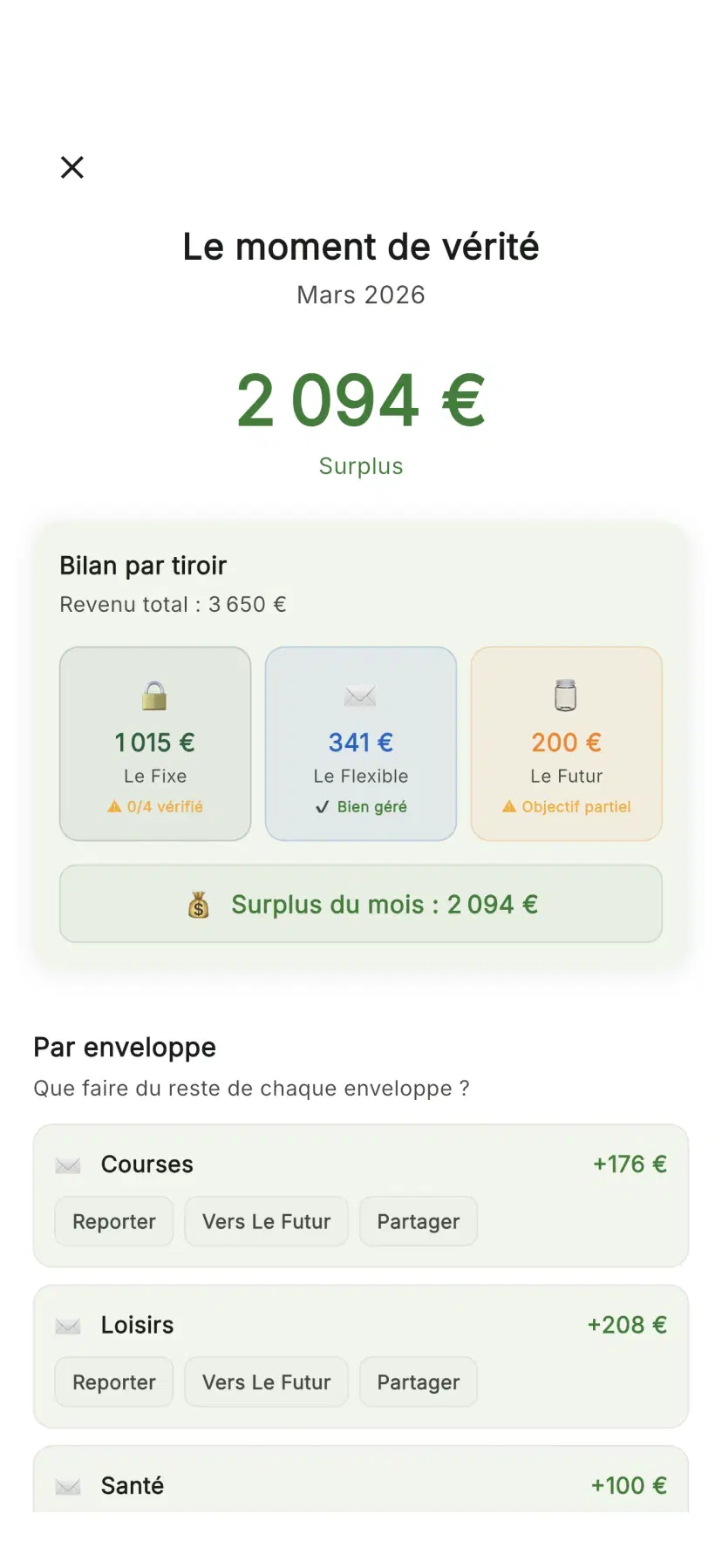
Ecran de cloture de periode avec bilan
Categories & auto-categorisation
Vos depenses sont automatiquement categorisees : Alimentation, Transport, Sante, Loisirs, Maison, Autre.
L'app apprend de vous : chaque correction que vous faites ameliore les suggestions futures. Au bout de quelques corrections, les depenses dans la meme enveloppe seront correctement categorisees.
Modifier une categorie : appuyez sur la categorie d'une transaction pour la changer.
Analyse par categorie (Premium) : ventilation en graphique camembert, detail par categorie, comparaison avec la periode precedente.
Report d'enveloppes
Le report (carry-over) permet de conserver le solde non depense d'une enveloppe d'une periode a l'autre.
3 modes :
- Aucun : le solde est remis a zero
- Illimite : tout le solde est reporte
- Plafonne : reporte jusqu'a un montant maximum
Configurez le mode de report dans le detail de chaque enveloppe. Le montant reporte est visible sur le dashboard.
Revenus multi-sources
Definissez plusieurs sources de revenus : Salaire, Freelance, Allocations, Investissements, Autre.
L'app propose des templates selon votre profil :
- Etudiant : Bourse, Job etudiant
- Salarie : Salaire
- Famille : Salaire 1, Salaire 2, Allocations
- Freelance : Missions, Clients reguliers
Le total de vos revenus est utilise pour la repartition 3F.
Analytiques & tendances
Tendance 6 periodes : graphique sparkline sur le dashboard montrant l'evolution de vos revenus, depenses et epargne.
Comparaison mensuelle : budget prevu vs reel par poste, variation en % par rapport a la periode precedente.
Repartition par categorie (Premium) : graphique camembert avec ventilation des depenses, pourcentage et montant par categorie.
Detail analytique : vue complete avec graphiques interactifs, top 3 des enveloppes et categories les plus depensees.
Score de Serenite & Context Engine
Le Score de Serenite (0-100) mesure la sante de votre budget :
- 80-100 (vert) : Excellent
- 60-79 (ambre) : Bien, quelques points a surveiller
- 40-59 (orange) : Attention, ajustements recommandes
- 0-39 (rouge) : Alerte, revoir votre budget
Il prend en compte : conformite des charges, respect des enveloppes, contributions d'epargne, regularite d'utilisation, cloture dans les temps.
Le Context Engine genere des insights personnalises : alertes charges, celebrations, challenges, comparaisons, predictions. Le ton est toujours positif, jamais culpabilisant.
Widget ecran d'accueil
Un widget affiche vos enveloppes en un coup d'oeil directement sur votre ecran d'accueil.
Contenu : total restant, budget par jour, jusqu'a 5 enveloppes avec barre de progression, bouton depense rapide.
Interactions :
- Tap sur une enveloppe : ouvre le detail
- Tap sur "Depense rapide" : ouvre la saisie
- Tap sur le header : ouvre le dashboard
Installation iOS : Appui long > "+" > Rechercher "Plan&Multiply" > Choisir le widget
Installation Android : Appui long > "Widgets" > Rechercher "Plan&Multiply" > Glisser sur l'ecran
Configurez les enveloppes affichees dans Reglages > Widget.
Reglages
Budget : Repartition 3F, cycle budgetaire (jour de debut), revenus
Apparence : Theme (clair/sombre/systeme), palette de couleurs, langue, devise
Accessibilite : Taille du texte (100-200%), contraste eleve, indicateurs non-colores
Donnees : Gestion des enveloppes, charges, export/import (Premium), migration, reinitialisation
Widget : Choix des enveloppes affichees (max 5)
Abonnement : Statut Premium, synchronisation cloud
Gamification
Badges (evalues a chaque cloture) :
- Precis : aucune enveloppe en depassement
- Epargnant : toutes les contributions Futur effectuees
- Blinde : toutes les charges verifiees
- Rapide : cloture dans les 48h
- Parfait : Precis + Epargnant + Blinde
- Regulier : 2+ periodes consecutives
Streaks : compteur de jours consecutifs (1 jour de grace par semaine). Milestones a 7 et 30+ jours.
Milestones d'epargne : notification avec confetti a 25%, 50%, 75% et 100% d'un objectif.
Cartes de partage (Premium) : partagez vos streaks, scores et objectifs.
Notifications
3 couches :
1. Rappels periodiques : debut/milieu/fin de periode, inactivite
2. Alertes contextuelles : tension budget, charges non payees
3. Celebrations : badges gagnes, milestones streak
Bulletin du jour : resume quotidien avec budget restant par jour, charges non verifiees, enveloppe critique, progression epargne.
Tip Bar : conseils contextuels en haut de certains ecrans, qui s'adaptent et disparaissent apres quelques affichages.
Configurez tout dans Reglages > Notifications.
Partage & Multi-utilisateur
(Premium) Gerez un budget a deux, ideal pour les couples ou colocataires.
3 modes :
- 50/50 : budget partage a parts egales
- 100% : un seul revenu, budget commun
- Prorata : partage selon les revenus de chacun
Inviter : Reglages > Partage > "Inviter" > QR code ou lien
Roles :
- Admin : modifie le budget, invite/retire des membres
- Membre : ajoute des depenses et depots
Les donnees sont synchronisees en temps reel via le cloud.
Export & Migration
Export (Premium) : exportez toutes vos donnees en JSON pour sauvegarde ou transfert.
Import : importez un fichier JSON avec verification et compteur de progression.
Migration depuis l'ancienne app :
- Via Firebase (si connecte)
- Via email/mot de passe de l'ancien compte
- Le systeme recupere automatiquement vos donnees
Accessibilite
L'app respecte les directives WCAG 2.1 AA :
- Contraste minimum 4.5:1 pour le texte
- Cibles tactiles minimum 48x48dp
- Labels semantiques pour les lecteurs d'ecran
- Lecture vocale adaptee des montants
- Support du zoom texte jusqu'a 200%
Mode sombre : fond #121212, cartes #1E1E1E, texte #E8E8E8, transition douce.
Reglages : taille du texte, contraste eleve, indicateurs non-colores (daltonisme).
Langues supportees
Le changement de langue est instantane et n'affecte pas vos donnees. Toutes les langues sont a 100% de traduction.
Francais
FR
English
EN
Deutsch
DE
Espanol
ES
Italiano
IT
Portugues
PT
Glossaire
Toutes les fonctionnalités de l’app
Le détail de chaque fonctionnalité, tel que dans l’app — Kim, solde réel, import, dettes, patrimoine et plus.
Allocation vivante — ajuster ton argent tout le mois+
Au lieu d'une répartition figée, Plan & Multiply t'aide à arbitrer ton argent en cours de mois : combien est disponible, et où l'orienter. Fonction Premium.
La carte « Argent disponible »
Sur ton tableau de bord, une carte affiche ce qu'il te reste vraiment à arbitrer, dans trois états :
- Positif : tu as de la marge → CTA « Donner une mission » à cet argent. - Équilibré : ton plan tient, rien à arbitrer. - Déficit : il manque de l'argent → pistes pour rééquilibrer.
Le montant vient de la même source de calcul que partout dans l'app (reste-à-vivre, budget par jour) — aucun chiffre recalculé d'une autre façon.
Transférer entre catégories
Tu peux déplacer de l'argent d'une catégorie à une autre (Charges / Quotidien / Futur), sans tout reparamétrer :
- V1 : ça ajuste ton plan (pourcentages ou montants ancrés). - Si tu précises une poche ou un projet nominal, le montant peut y être crédité en plus de l'ajustement du plan.
Pour revenir en arrière, il suffit de transférer dans l'autre sens.
Suggestion « mets de côté »
Quand la carte le permet, Plan & Multiply propose de mettre de côté le disponible vers un objectif. La suggestion vient de ta consommation réelle (ce que tu dépenses vs ce que tu as alloué), jamais d'une détection par mots-clés. Tu décides toujours.
Imprévu — absorber une dépense surprise
Saisis le montant d'un imprévu : l'app te propose un plan de récupération — où prendre l'argent (ton Quotidien libre, puis le Futur, puis les Charges) et, si besoin, comment étaler le reste sur quelques mois. Rien n'est déplacé sans ton accord.
Accélérer un projet
Pour ton projet en cours, vois la mensualité nécessaire pour l'atteindre dans l'horizon visé, et trois leviers si tu es en retard : réduire tes dépenses, reporter l'objectif, ou un revenu complémentaire.
Bon à savoir
- C'est de l'arbitrage manuel assisté : l'app propose, tu décides. Aucune répartition automatique. - Fonction Premium. « Libérer de l'argent » reste, lui, gratuit.
Aujourd'hui — ta décision du jour, en un écran+
Le tab Aujourd'hui s'ouvre sur UNE décision (le geste du jour), puis quelques cartes essentielles adaptées à ta situation. Tape un chiffre ou une carte pour agir.
L'écran « Aujourd'hui » est court et curé : il ne montre que l'essentiel, dans l'ordre qui te concerne. Plus de carousel à faire défiler.
Ce que tu vois (de haut en bas)
1. En-tête : le mois en cours + deux boutons-portes Revenus et Budget (raccourcis rapides — avant ils étaient enfouis dans les Réglages). 2. Prochaine action : une carte unique « 1 chiffre + 1 geste » = la décision du jour (noter une dépense, mettre de côté…). Elle se masque s'il n'y a rien à faire. 3. Tes cartes essentielles (3-4, selon ta situation) : ton chiffre clé (reste-à-vivre, projet en cours, ou comptes), ta répartition (Charges / Quotidien / Projets) et la boussole (donut des entrées). 4. Quand c'est le moment : la clôture de période apparaît à l'approche de la fin du mois ; tes tâches si tu en as. 5. Personnaliser : en bas, « Personnaliser mon tableau » pour afficher ou masquer des blocs selon tes envies.
Adapté à toi
Selon ce qui t'amène (sortir du rouge, un projet, gérer à deux, ou juste comprendre), l'ordre des cartes change pour mettre en avant ce qui compte le plus pour toi.
Troubleshooting
- « Le budget journalier ne correspond pas à ce que j'attendais » : « À dépenser /jour » = enveloppes Flexible restantes ÷ jours restants du mois. Si tu as déjà dépassé certaines enveloppes, ce solde baisse mécaniquement. Re-vérifie le détail enveloppe par enveloppe. - « Pourquoi le chiffre change chaque jour ? » : c'est voulu — le budget est lissé sur les jours restants. Sous-dépense un jour, le lendemain remonte. Sur-dépense, le lendemain baisse. - « Le revenu est faux » : tape le bouton Revenus dans l'en-tête pour ouvrir tes sources de revenu et le mettre à jour. - « Il me manque une carte / j'en ai trop » : « Personnaliser mon tableau » en bas te laisse afficher ou masquer chaque bloc. - « Solde comptable négatif alors que mes enveloppes vont bien » : le solde comptable = revenu − dépenses réelles enregistrées. Un gros remboursement de dette ou versement projet en début de mois l'explique — il se reconstitue à mesure des futurs revenus.
Ajouter ou modifier ton revenu après l'onboarding+
Si tu as sauté la saisie du revenu pendant l'onboarding (ou si tu modifies ton salaire ensuite), Plan & Multiply doit recalibrer ton enveloppe « Budget global » en conséquence. Sur les versions antérieures à 4.0.0, cette recalibration ne se faisait pas — l'enveloppe restait figée à 0 €.
Comment l'app construit ton Budget global
Pendant l'onboarding, tu indiques un revenu mensuel et une répartition (typiquement 50 % Fixe / 30 % Flexible / 20 % Futur). L'app crée alors une enveloppe principale « Budget global » dans Le Flexible avec : montant = revenu × pourcentage flexible / 100. Par exemple : 2 500 € × 30 % = 750 € de budget flexible mensuel.
Le cas qui posait problème (versions < 4.0.0)
Si tu n'avais pas saisi de revenu à l'onboarding (Q4 sauté), l'app créait quand même une enveloppe Budget global, mais avec montant = 0 €. Plus tard, quand tu ajoutais ton salaire via Réglages → Revenus, le drawer du Flexible se mettait bien à jour côté affichage live, mais la jauge Budget global lisait toujours 0 € direct DB. Résultat : « Budget dépassé » dès la première dépense.
Le fix shippé en 4.0.0
Deux axes :
- A — Skip création onboarding sans revenu : si tu ne saisis pas de salaire, l'enveloppe Budget global n'est pas créée à 0 €. Elle est différée jusqu'à la première sauvegarde de revenu. - B — Auto-rebalance : un service (BudgetGlobalSeederService) tourne après chaque création/modification/suppression de revenu : - 0 enveloppe variable non-system → crée Budget global avec le bon montant - 1 enveloppe variable non-system → met à jour son montant - ≥ 2 enveloppes variables → ne touche à rien (préserve ton allocation manuelle) - Revenu mis à 0 → ne touche à rien (préserve un montant manuel)
« J'ai ajouté mon salaire et Budget global est figé à 0 € »
Si tu vois ce symptôme : tu es probablement sur une version antérieure à 4.0.0. Solution : mets à jour l'app. La prochaine sauvegarde de revenu va recalibrer automatiquement ton Budget global.
Si tu es sur 4.0.0+ et que la jauge reste à 0 € après modification de revenu : tu as peut-être plusieurs enveloppes variables non-system (l'app évite alors de toucher à ta répartition manuelle). Va dans Le Flexible → modifie le montant directement.
« J'ai 2 enveloppes Flexible et l'app n'a pas mis à jour »
C'est volontaire. Quand tu as réparti ton flexible sur plusieurs enveloppes (ex. Courses 400 / Loisirs 200 / Transport 150), l'app considère que tu as fait un choix explicite et ne le réécrit pas en cas de changement de revenu. Pour rebalancer, modifie manuellement chaque enveloppe depuis Le Flexible.
Ton budget du jour (et les enveloppes qui comptent)+
Le gros chiffre « X € / jour » du tableau de bord, c'est ce que tu peux dépenser aujourd'hui. Tu choisis quelles enveloppes entrent dans ce calcul.
Pourquoi choisir les enveloppes
Si une enveloppe est intouchable (provision, argent déjà engagé), elle ne devrait pas gonfler ton montant par jour — sinon l'app te dit que tu peux dépenser plus que la réalité.
Comment retirer une enveloppe du budget du jour
Deux façons :
- Depuis le tableau de bord : sous le « € / jour », tape la ligne « choisir » (ou le message « certaines sont intouchables ? retire-les »). La liste de tes enveloppes s'ouvre, avec un interrupteur chacune. Décoche celles que tu ne touches pas — le montant par jour se recalcule en direct. - Enveloppe par enveloppe : ouvre une enveloppe (onglet Dépenses) → réglage « Compte dans ton budget du jour ? » → Oui / Non.
Par défaut
Toutes tes enveloppes comptent par défaut. C'est à toi de mettre « à part » celles qui sont intouchables.
Changer la devise (€, $, etc.)+
Réglages → Apparence → Devise. Choisis ta monnaie dans la liste.
La devise se change dans Réglages → Apparence.
Étapes
1. Ouvre Réglages (icône engrenage). 2. Section « Préférences » → tape « Apparence ». 3. Dans la carte « Préférences régionales », tape « Devise ». 4. Une liste s'ouvre, classée par zone. Tape ta devise (ex. Euro €, Dollar $) → elle est appliquée immédiatement.
Bon à savoir
- Le changement est visuel : il remplace le symbole affiché partout dans l'app (€, $, £…). Il ne convertit pas tes montants déjà saisis — les chiffres restent identiques, seul le symbole change. - Tu peux aussi choisir ta devise pendant l'onboarding (première configuration).
Valider tes charges : pourquoi le total bouge (ou pas)+
Une charge n'est comptée dans le bilan que lorsqu'elle est validée comme payée. Si tu oublies d'en valider, le total Fixe sera plus bas que prévu — c'est normal, pas un bug.
Chaque mois, Plan & Multiply génère une occurrence pour chaque charge fixe que tu as configurée (loyer, abonnement, mutuelle, crédit…). Cette occurrence démarre en statut « à valider » et reste là jusqu'à ce que tu confirmes que la charge a effectivement été prélevée sur ton compte.
Pourquoi cette validation manuelle ?
- Une charge « configurée » est une promesse mensuelle. Une charge « validée » est une dépense réelle sur ton compte. - Tant qu'elle n'est pas validée, l'app ne crée pas de transaction de type charge fixe → elle n'apparaît pas dans les totaux du dashboard, ni dans la clôture. - Ça permet de gérer proprement les variations (un prélèvement décalé, un mois sans paiement, une charge annulée).
Comment valider une charge
1. Ouvre l'onglet Fixe depuis le dashboard. 2. Les charges en attente apparaissent avec un badge « à valider » et une couleur ambre. 3. Tape la charge → confirme le montant réellement débité (par défaut, le montant attendu) → « Valider ». 4. La couleur passe au vert. La transaction est créée. Le total Fixe est mis à jour.
Astuce : le bouton « Tout valider » en haut de l'onglet valide en un seul tap toutes les charges du mois au montant attendu — utile quand tu sais que tout est passé comme prévu.
Le total Fixe semble faux / les charges ne sont pas décomptées
Si tu regardes le dashboard ou la clôture de période et que le total Fixe te semble trop bas, c'est presque toujours parce que certaines charges sont encore en attente de validation. Le card Fixe affiche le total des charges payées, pas le total prévu.
Vérification rapide :
- Ouvre l'onglet Fixe → regarde l'indicateur X/Y vérifié. Si X < Y, il y a des charges à valider. - À partir de la version 4.2.0, l'app te prévient explicitement avant la clôture s'il reste des charges en attente, et affiche le total prévu à côté du payé.
Si tu as bien tout validé et que le total te paraît toujours faux, ouvre un ticket avec le nom de la charge concernée — on enquête en direct.
Pourquoi je vois « 8/11 vérifié » sur l'écran de clôture
Ça veut dire : 8 charges sur 11 configurées ce mois-ci ont été marquées comme payées. Les 3 restantes ne sont pas comptées dans le total Fixe. Reviens dans l'onglet Fixe pour les traiter avant de clôturer si tu veux un bilan complet.
Tes charges fixes, sur pilote automatique+
Programme une fois, oublie pour toujours.
Le pilier Fixe regroupe tout ce qui revient chaque mois sans surprise : loyer, abonnements, assurances, crédit, mutuelle. Plan & Multiply les pré-saisit et les valide pour toi à la bonne date.
Ajouter une charge fixe
Depuis le tab Charges, touche Ajouter une charge (bouton +). Renseigne :
- Montant mensuel ou ponctuel - Fréquence : mensuelle, trimestrielle, annuelle, ou date précise - Jour de prélèvement (1-31) - Statut : actif ou en pause
Pour une charge annuelle (ex : assurance auto à 360 €), l'app crée automatiquement une provision de 30 € par mois pour que l'argent soit prêt à l'échéance.
Vérifier / valider
Sur le tab Charges, tu vois les charges À valider, Payées et En attente. Un tap pour valider, l'app débite l'enveloppe Fixe correspondante.
Mettre en pause
Tu pars en vacances et ton abonnement de sport est suspendu ? Ouvre la charge, passe-la en Pause. Elle n'est plus comptée tant qu'elle reste suspendue.
Migration / changement de banque
Si un prélèvement change d'IBAN, le montant ou la fréquence évolue, modifie directement la charge. L'historique passé reste, le futur reflète la nouvelle config.
Rappel J-3 avant échéance (4.2.0)
Pour ta prochaine charge fixe en attente, on schedule automatiquement une notification locale 3 jours avant la date d'échéance, à 9 h. Pas de spam — une seule notif est planifiée, sur la prochaine échéance dans le futur. Tu peux désactiver les notifs charge fixe dans Réglages → Notifications.
Montants variables (4.2.0)
Si tu as une charge dont le montant change chaque mois (ex : EDF, eau), on l'affiche désormais avec un préfixe ~ sur la tuile : ~85 €. Le tilde signale que le montant est approximatif et sera ajusté à chaque paiement. Tap long pour voir l'explication.
Annuler des abonnements (4.2.0)
Sur la card « Bilan abonnements » en bas de l'écran Charges, un nouveau bouton Annuler des abonnements signale notre Cancellation Concierge qui arrive bientôt. C'est un service en préparation qui te permettra d'annuler tes abonnements inutiles en 1 tap. Si tu es Premium, tu seras prévenu en priorité quand on le lance.
Troubleshooting
- « Ma charge n'apparaît pas dans le total » : vérifie qu'elle est en statut Actif (pas Pause) et que la date du mois en cours est bien dans sa période d'activité. Une charge créée avec « début = mois prochain » ne compte pas encore. - « J'ai validé la charge mais rien ne se passe » : la validation débite l'enveloppe Fixe correspondante. Si l'enveloppe Fixe n'a pas assez de provision, l'app accepte quand même mais affiche un dépassement. Re-vérifie ton enveloppe Fixe dans le tab Charges. - « Le prélèvement réel diffère du montant prévu » : édite la charge, mets le nouveau montant. L'historique passé reste, le futur reflète le nouveau montant. Pour les charges variables (EDF, eau), elles s'affichent désormais avec ~ et tu peux ajuster à chaque validation sans toucher la fiche. - « Je ne reçois pas le rappel J-3 » : vérifie que les notifs sont autorisées dans les réglages système, et que dans Réglages → Notifications → Charges fixes le toggle est activé. Le rappel ne se déclenche que pour la prochaine échéance future, pas pour les charges déjà passées du mois.
Dettes vs projets : pourquoi ta dette n'est pas un objectif+
Une dette créée doit s'afficher comme dette (solde restant, mensualité, % remboursé), pas comme un objectif d'épargne (0 € / 0 % atteint). Si tu vois l'inverse, c'est un bug de routing — on l'a corrigé en 4.0.0.
Dans Plan & Multiply, les projets Futur servent à mettre de côté pour quelque chose (vacances, fonds d'urgence, achat important). Les dettes, à l'inverse, partent d'un solde existant à rembourser. Les deux vivent dans Le Futur côté UI, mais leur écran de détail et leurs calculs sont différents.
Comment créer une dette correctement
1. Va dans Le Futur → tap « + » → choisis l'item 🔓 Dette (pas « Objectif »). 2. Saisis : nom (ex. « Sofinco »), montant restant à rembourser (currentBalance), mensualité, taux optionnel. 3. Valide. L'app crée un projet de type debt avec un écran de détail dédié.
Si ta dette apparaît comme un objectif à 0 € / 0 % atteint
Symptômes :
- Sous-titre OBJECTIF · PAS DE DATE FIXÉE (devrait être DETTE) - Hero circle à 0 € au lieu du solde restant - Badge 0 % atteint au lieu du % remboursé - CTA « Verser maintenant » au lieu de « Rembourser »
C'était le bug BUG-168 (testé fin avril 2026, fixé en 4.0.0). Cause technique : un mauvais routage de la dette vers l'écran générique projet d'épargne + un test de type qui comparait 'dette' au lieu de 'debt'. Sur version 4.0.0+ ce bug est corrigé : ta dette s'affiche bien comme dette dès la création.
Si tu es sur une version antérieure et que tu vois ce comportement : mets à jour l'app. Si tu es sur 4.0.0+ et que ça arrive encore, ouvre un ticket avec le nom de la dette et une capture d'écran — on enquête en direct.
Différences clés écran de détail dette vs projet
| | Dette | Projet d'épargne | |---|---|---| | Hero affiche | Solde restant à rembourser | Montant épargné jusqu'ici | | Pourcentage | % remboursé (descend vers 0) | % atteint vs objectif (monte) | | CTA principal | Rembourser | Verser maintenant | | Champs spécifiques | Mensualité, taux | Date cible, montant cible |
Convertir entre dette et projet
Pas de conversion automatique. Si tu as créé une dette par erreur, supprime-la depuis son détail puis recrée un projet (et vice-versa). Tes transactions liées restent attachées au projet d'origine.
Démarrer le budget à un mois précis (ignorer les mois d'avant)+
Il n'y a pas de réglage « commencer au mois X » en cycle mensuel. Pour repartir proprement à une date, le seul moyen propre est de réinitialiser les données.
Ce qui est possible
P&M suit un cycle mensuel continu. Il n'existe pas d'option « ne compter qu'à partir du 1er mai » qui garderait ta config en effaçant juste les mois précédents.
Le contournement honnête : repartir à zéro
Si tu veux démarrer propre à une nouvelle date :
1. Réglages → « Mes données ». 2. Bloc danger → « Réinitialiser les données » → confirme.
⚠️ C'est un effacement total (transactions, enveloppes, projets, revenus). Si la synchro cloud est active, le cloud est aussi purgé. À ne faire que si tu veux vraiment recommencer de zéro — ensuite tu reconfigures revenus et budget pour le mois voulu.
Astuce si tu ne veux PAS tout effacer
Tu peux simplement ignorer les chiffres des mois passés et te concentrer sur le mois courant : le tableau de bord montre toujours la période en cours. Les anciens mois restent dans l'historique mais n'empêchent pas de suivre le mois actuel.
Tes dettes, sans double-débit+
La mensualité vit dans la charge fixe. Le remboursement extra vit dans le projet dette. Plus de confusion.
Une dette dans P&M est un projet d'un type particulier : tu suis le solde restant dû, la cadence de remboursement, la date de fin estimée. La mensualité de la dette est portée par une charge fixe liée (le crédit conso, l'emprunt étudiant, le prêt immo, etc.).
Créer une dette
Tab Épargne → + → choisir Dette ou cocher « Dette » sur un projet existant. Renseigne :
- Nom (ex : « Crédit conso voiture ») - Montant emprunté (ex : 12 000 €) - Solde restant dû (ex : 8 500 €) - Mensualité (ex : 230 €/mois) - Date de fin estimée (ex : Juillet 2028)
Ensuite, lie une charge fixe à la dette : Modifier la dette → Charge fixe liée → Choisir. Si la charge n'existe pas encore, crée-la depuis le tab Fixe d'abord.
Le sticky bar contextuel
Sur l'écran d'une dette liée à une charge fixe, le bouton du bas s'adapte selon l'état de la mensualité du mois :
- Mensualité non encore payée : - Bouton primary : Valider la mensualité (X €) → ouvre directement le sheet de validation de la charge fixe, depuis l'écran dette - Lien discret en dessous : + Remboursement extra pour un versement anticipé en plus de la mensualité
- Mensualité déjà payée ce mois : - Ligne statut : ✓ Mensualité validée ce mois · 500 € - Bouton primary : + Remboursement extra (la mensualité est faite, le seul reste à faire est de l'extra)
Plus de bouton « Verser maintenant » ambigu qui mélangeait mensualité et extra.
Le pré-fill diff
Si tu as fait un remboursement extra de 200 € en début de mois (ex : prime au boulot), quand tu tapes plus tard sur Valider la mensualité (500 €), le sheet de validation s'ouvre avec :
- Encadré sage : « 200 € déjà versés ce mois sur cette dette — reste 300 € à régler » - Montant pré-rempli : 300 € (pas 500 €)
Tu valides, le solde baisse de 300 € — total mois = 200 (extra) + 300 (mensualité) = 500 €. Plus de double-débit.
Si tu as déjà versé plus que la mensualité (ex : 600 € en extra), le pré-fill devient 0 € avec un encadré ambre : « 600 € déjà versés — la mensualité de 500 € est couverte. Tape 0 pour clôturer. »
Stratégie de remboursement
Sur le détail d'une dette, le kebab ⋯ → Modifier te laisse choisir :
- Minimum : tu suis juste les mensualités - Avalanche : tu cibles d'abord la dette au taux le plus élevé - Snowball : tu cibles d'abord la plus petite dette pour la solder vite (effet psychologique)
L'app ne déplace pas d'argent automatiquement — c'est juste un rappel visuel sur l'ordre conseillé.
Multi-dettes
Plusieurs dettes simultanées sont supportées. Chacune a sa propre charge fixe liée, sa propre stratégie. Le tab Épargne te montre la dette totale + la mensualité totale agrégée.
Troubleshooting
- « Pourquoi ma dette s'affiche à 0 € ? » : tu as probablement renseigné un montant emprunté sans renseigner le solde restant dû. Édite la dette et corrige le solde restant — c'est ce chiffre qui pilote tout (progression, date de fin, sticky bar). - « J'ai validé la mensualité mais le solde de la dette ne baisse pas » : vérifie que la charge fixe est bien liée à la dette. Sans le lien (Modifier la dette → Charge fixe liée), la validation de la charge ne décrémente pas le solde. Le lien se règle en 1 tap. - « J'ai versé un extra puis validé la mensualité — j'ai été débité deux fois » : c'est le bug que le pré-fill diff corrige. Si tu vois encore un doublon, c'est que le versement extra a été enregistré comme « versement projet » et pas comme « remboursement extra dette ». Supprime le versement en trop, refais-le depuis l'écran dette. - « Comment je ferai si je veux solder la dette d'un coup ? » : ouvre la dette → + Remboursement extra → tape le solde restant complet. Le solde passe à 0, la dette se ferme. Pense ensuite à mettre la charge fixe liée en Pause ou à la supprimer pour ne plus la voir.
Les enveloppes Flexible : ton quotidien lissé+
Une enveloppe par catégorie, lissée sur les jours restants.
Le pilier Flexible est ton quotidien : courses, transport, loisirs, restos, santé. Tu fixes un budget mensuel par catégorie, l'app te montre combien tu peux dépenser par jour sans te serrer la ceinture en fin de mois.
Le principe lissé
Si tu as 450 € pour les courses sur 30 jours, l'app affiche 15 €/jour disponibles. Si tu dépenses moins certains jours, le budget journalier remonte les jours suivants. Si tu dépasses, il baisse — tu vois immédiatement l'impact sans avoir à calculer.
Ajouter une dépense
Appuie sur + en bas de l'écran, sélectionne l'enveloppe, saisis le montant. La transaction est immédiate, l'enveloppe se vide.
Tu peux aussi scanner un reçu (Premium) ou importer un CSV bancaire en lot.
Régler le montant d'une enveloppe
Long-press sur l'enveloppe → Modifier le budget. Tu peux aussi le faire depuis Réglages → Budget → Enveloppes Flexible.
Enveloppes cumulatives
Tu peux activer Cumulatif sur une enveloppe : le solde non dépensé est reporté au mois suivant. Pratique pour les catégories qui fluctuent (vêtements, cadeaux, sport).
Réaffecter en cours de mois
Tu vois que tu vas dépasser sur Courses et qu'il reste du budget en Loisirs ? Long-press sur Loisirs → Transférer vers Courses. Trois transferts gratuits par mois (illimité en Premium).
Surplus en fin de période (4.2.0)
À chaque clôture de mois, ton enveloppe peut avoir un surplus (ce que tu n'as pas dépensé). Tu choisis ce qui se passe :
- Me demander (par défaut) — à chaque clôture, on te propose le choix. - Garder dans la Réserve — le surplus alimente automatiquement ton épargne. Idéal si tu construis un fonds d'urgence. - Repartir à zéro — la cagnotte est remise à zéro à chaque période. Idéal pour les catégories type loisirs où tu ne veux pas accumuler.
Le réglage se fait par enveloppe : ouvre les paramètres (⋮ sur la tile) → Surplus en fin de période. Tu peux changer d'avis à tout moment.
Troubleshooting
- « Mon enveloppe est dépassée mais j'ai rien acheté » : vérifie si une transaction de mois précédent a été enregistrée par erreur sur cette enveloppe (long-press une ligne → édite la date). Ou si une charge fixe pointe sur cette enveloppe Flexible par erreur (réaffecte-la vers Fixe dans Réglages → Budget). - « Le report ne s'applique pas » : l'option Cumulatif doit être activée sur l'enveloppe AVANT la clôture du mois — ouvre les paramètres de l'enveloppe (⋮ sur la tile) et active le toggle. Sinon le surplus suit le réglage « Surplus en fin de période » (Garder dans Réserve ou Repartir à zéro). - « Pourquoi le solde est-il négatif ? » : tu as dépensé plus que le budget mensuel attribué. C'est OK, l'app ne te bloque pas. Pour éviter la pression visuelle, tu peux transférer depuis une autre enveloppe (long-press → Transférer) ou augmenter le budget mensuel via long-press → Modifier le budget. - « Le budget /jour est trop bas » : il est lissé sur les jours restants du mois. Si tu as dépassé en début de mois, le quotidien chute. Soit tu serre, soit tu modifies le budget total, soit tu transfères depuis une autre enveloppe.
Exporter un relevé+
Exporte tes données (dépenses, charges, revenus, projets) en CSV ou PDF, comme un relevé, pour les garder ou les partager.
Comment faire
1. Depuis l'écran « Aujourd'hui », bas de page → Exporter un relevé (ou via Plus › Comprendre). 2. Choisis le format : CSV (tableur) ou PDF (lisible). 3. Choisis la période. 4. Partage ou enregistre le fichier.
Ce qui est exporté
Les 4 sources : dépenses, charges fixes, revenus, projets/épargne, sur la période choisie.
Gratuit vs Premium
- Gratuit : export de tes données (sauvegarde de base). - Premium : formats relevé enrichis (CSV/PDF) et périodes étendues.
Importer tes factures par email+
Plus besoin de saisir tes charges une par une. Transfère tes factures à une adresse perso et Plan & Multiply te propose les charges toutes prêtes.
Comment ça marche
1. Va dans Charges fixes → icône enveloppe (« Importer mes factures »). 2. Copie ton adresse d'import (inv-…@in.planandmultiply.io) — elle n'est qu'à toi. 3. Dans ta boîte mail, cherche « facture » et transfère tout d'un coup. 4. Reviens dans l'app : tes factures apparaissent en propositions. Tu vérifies, tu décoches ce que tu ne veux pas, et tu actives.
Rien n'est créé sans toi
L'app propose toujours — aucune charge n'est ajoutée tant que tu n'as pas confirmé. Tu gardes la main.
Gratuit et Premium
Tu actives jusqu'à 5 charges gratuitement. En Premium, c'est illimité — toutes tes factures d'un coup.
Sécurité
Ton adresse est secrète et régénérable (kebab → régénérer). On n'accepte que les emails venant de ta propre adresse, et on ne garde pas la pièce jointe après lecture.
Importer un relevé bancaire+
Tu as un relevé exporté de ta banque ? Importe-le et Plan & Multiply range tout pour toi — charges, revenus, épargne, dépenses — sans rien créer dans ton dos.
Quels formats
Ouvre Importer puis choisis Fichier. Formats acceptés : CSV, OFX, QIF et PDF (le relevé tel que ta banque te le donne).
Comment ça marche
1. Sélectionne ton fichier. 2. Pour un PDF, l'app lit le relevé et propose un tri : charges fixes, revenus, épargne, dépenses. Rien n'est laissé « hors enveloppe » — ce qui n'est pas reconnu va dans À trier, donc tout reste visible. 3. Tu arrives sur un écran de vérification : tu ajustes, tu décoches, puis tu confirmes.
Rien en double : la réconciliation
Si tu as déjà des opérations sur le mois, l'app compare le relevé à ce que tu as et te montre 4 groupes clairs : à ajouter, écarts de montant, déjà présent, et pas sur le relevé. Tu valides seulement ce qui manque — pas de doublon. Si ton mois est vide, c'est un import simple.
Tu gardes la main
L'app propose toujours — aucune opération n'est enregistrée tant que tu n'as pas confirmé. Le fichier est lu puis non conservé. (PDF jusqu'à 7 Mo.)
Kim coach : contrôler ce qu'elle te propose (et la masquer si besoin)+
Kim peut te proposer des sujets contextuels selon ce que tu fais dans l'app. Si tu trouves ça envahissant, tu peux la masquer pour la semaine, désactiver les suggestions, ou la couper complètement.
Ce que Kim te propose
Selon ton activité, Kim peut suggérer :
- Un topic d'aide (« comment fonctionne la clôture ? ») quand tu fais une action liée pour la première fois. - Un commentaire factuel sur ton mois (« à ce rythme, ton mois sera positif »). - Une célébration discrète sur un milestone (premier projet, mois positif…).
Elle ne te propose pas la même chose deux fois — si tu as déjà ouvert un topic, elle ne le re-suggère pas.
Masquer Kim cette semaine
Si tu trouves ça trop pour le moment :
1. Tape l'avatar Kim en bas à droite du dashboard. 2. Menu (icône kebab ⋮) → « Masquer cette semaine ». 3. Kim disparaît du dashboard pendant 7 jours. À J+7, elle réapparaît silencieusement (pas de notification).
Désactiver les suggestions contextuelles
Si tu veux garder Kim accessible (pour les questions explicites) mais sans qu'elle suggère rien d'elle-même :
Réglages → Émotion → « Suggestions contextuelles » → décoche.
Tu peux toujours ouvrir Kim manuellement via l'avatar, et lui poser des questions. Mais elle n'apparaîtra plus avec des suggestions non sollicitées.
Désactiver Kim complètement
Réglages → Émotion → « Coach Kim » → décoche. L'avatar disparaît du dashboard. Tu peux le réactiver à tout moment au même endroit.
« Kim me re-propose un topic que j'ai déjà lu »
Si ça t'arrive, c'est probablement un bug — chaque topic a un statut « vu / non vu » par user. Ouvre un ticket avec le topic concerné et on enquête.
Possible exception : si tu as réinstallé l'app, l'historique « topics vus » peut être réinitialisé (sauf si tu étais connecté avec un compte et que la sync était active).
« Je veux parler à un humain, pas à Kim »
Kim a un bouton « Parler à un humain » toujours visible dans le footer du chat. Tape dessus → tu ouvres un ticket support avec ton message comme premier élément. Tu peux aussi déclencher l'auto-escalation : si tu réponds deux fois consécutives en disant que Kim ne t'a pas aidé, elle propose elle-même l'humain.
Libérer de l'argent+
En quelques minutes, repère de l'argent à libérer dans tes dépenses récurrentes — puis choisis où le réinvestir.
Le principe
Plan & Multiply analyse tes charges récurrentes (loyer, abonnements, assurances…) et te propose des opportunités d'économie classées par gain, temps et effort. Tu traites une opportunité à la fois, et l'argent libéré nourrit tes objectifs.
Comment ça marche
1. Ouvre Libérer de l'argent (depuis l'icône d'économies de l'écran Charges). 2. Pour chaque opportunité, tu vois le gain estimé (€/mois et coût annuel), le temps et l'effort. 3. La suggestion (résilier, optimiser, renégocier, comparer) est pré-remplie — tu peux toujours la corriger. 4. Agis : Suivre (mise de côté), Confirmer quand c'est fait, ou Annuler. 5. Une opportunité non pertinente ? « Pas un abo » ou « Je garde » (rappel reporté de 90 jours).
Les onglets
- À supprimer / À faire : les opportunités à traiter. - En cours / En attente : ce que tu as lancé (résiliation en cours…). - Fait : ce que tu as déjà libéré.
Mes économies
Un compteur d'argent libéré suit tes gains. C'est un montant déclaré / estimé, distinct de ton solde et de ton patrimoine réels : rien n'est ajouté automatiquement à tes comptes. Si tu veux verser cet argent sur un objectif, c'est toi qui le confirmes — alors seulement une vraie contribution est créée.
Bon à savoir
- Le loyer, les impôts et les crédits sont marqués « je garde » : informatifs, jamais proposés à la résiliation. - En V1, le module est gratuit pour tout le monde.
Masquer les soldes (mode confidentialité)+
Cache tous les montants d'un coup, remplacés par ••••. Pratique en public, dans les transports, ou si quelqu'un regarde ton écran.
Le mode confidentialité masque tous les montants en euros de l'app et les remplace par •••• €. Les pourcentages, les jours restants et les compteurs restent visibles.
Deux façons de l'activer
1. Depuis le dashboard (1 tap) : tape l'icône œil 👁 en haut de l'écran (à côté de l'engrenage Réglages). Œil barré = montants masqués. 2. Depuis les réglages : Réglages → Données & confidentialité → « Masquer les soldes ».
Ce qui est masqué / ce qui ne l'est pas
- Masqué : tous les montants € (solde, budget, dépenses, projets, charges…). - Pas masqué : les pourcentages de répartition, les jours restants, le nombre de transactions.
Bon à savoir
- Le réglage est mémorisé : si tu fermes et rouvres l'app, il reste dans l'état choisi. - C'est purement visuel — tes données ne sont pas modifiées, juste cachées à l'écran. - Re-tape l'œil (ou le réglage) pour réafficher les montants.
La méthode 3F : Fixe, Flexible, Futur+
Trois piliers, une méthode qui tient.
Plan & Multiply organise ton budget en trois piliers complémentaires plutôt qu'en une longue liste de catégories. C'est la méthode 3F.
Fixe — tes engagements
Tes charges récurrentes : loyer, abonnements, assurances, crédit. Tout ce qui est prévisible chaque mois.
L'app les programme une fois, les valide automatiquement, et te montre ce qu'il reste à payer ou ce qui est réglé. Tu ne réenregistres rien.
Flexible — ton quotidien
Courses, transport, loisirs, santé. Tout ce qui fluctue dans ta semaine.
Chaque catégorie a une enveloppe avec un budget mensuel. La barre se vide à mesure que tu dépenses, lissée sur les jours restants pour ne pas te serrer la ceinture en fin de mois.
Futur — tes projets
Vacances, urgence, déménagement, retraite. Tout ce qui se construit dans la durée.
Tu fixes un montant cible et une date. L'app provisionne mensuellement et te dit en temps réel si tu es dans le rythme.
Pourquoi trois piliers ?
Parce que mélanger un loyer et un café, c'est se tromper de granularité. Les trois piliers ont des temporalités différentes :
- Fixe : engagement long, à automatiser. - Flexible : décision quotidienne, à arbitrer. - Futur : engagement long-terme, à protéger.
Tu peux ajuster les trois piliers à n'importe quel moment dans Réglages → Budget → Répartition.
Troubleshooting
- « Pourquoi 50/30/20 ? Je veux 60/30/10 » : la répartition n'est PAS imposée. Va dans Réglages → Budget → Répartition et bouge les curseurs Fixe / Flexible / Futur jusqu'à ta préférence. La somme doit faire 100 %. - « Ma répartition ne correspond pas à mes revenus » : tape l'icône ✏️ sur la barre de répartition (page 1 d'Aujourd'hui) ou va dans Réglages. Recale les pourcentages selon ton vrai mix charges + quotidien + projets. - « Comment je ferai si je n'ai pas de projet Futur ? » : laisse le Futur à 0 % et redistribue sur Fixe + Flexible (ex : 70/30/0). Tu peux activer Futur plus tard quand un projet apparaît. L'app fonctionne en 2F si tu préfères. - « Le total ne fait pas 100 % et l'app coince » : les 3 pourcentages doivent additionner exactement 100. Si tu vois un message d'erreur, ajuste un curseur jusqu'à ce que la barre soit pleine.
Modifier ou supprimer une transaction+
Glisser à gauche pour supprimer, à droite (ou taper) pour modifier.
Sur l'écran détail d'une enveloppe Flexible ou d'un projet, chaque transaction passée est actionnable directement.
Sur une enveloppe Flexible
- Tape sur la ligne ou glisse vers la droite → ouvre le formulaire d'édition (montant, description, date, catégorie). - Glisse vers la gauche → confirmation puis suppression.
L'enveloppe se recalcule immédiatement, le budget journalier s'ajuste.
Sur un projet
Sur la timeline des versements (détail projet et écran « Tout voir ») :
- Glisse vers la gauche sur un versement passé → confirmation puis suppression. Le solde du projet recule du montant correspondant. - Les versements à venir (en italique, simulés depuis ta mensualité) ne sont pas modifiables ici — règle le montant depuis Détail projet → Modifier.
Annuler une suppression
La suppression est définitive après confirmation. Si tu supprimes par erreur, recrée la transaction via le bouton + (en bas) ou via Verser sur le projet.
Troubleshooting
- « J'ai supprimé par erreur, comment je récupère ? » : la suppression est définitive (pas de corbeille). Recrée la transaction via + en bas (sélectionne la même enveloppe / projet, montant et date). Le solde se recalcule. Pour les versements projet, utilise le bouton + Verser maintenant avec la date d'origine. - « Impossible de modifier une transaction split » : les transactions split (réparties sur plusieurs enveloppes) ne se modifient pas ligne par ligne. Supprime le split complet (swipe gauche) et recrée-le avec les bons montants. - « Mon édition n'enregistre pas » : vérifie que tu as bien tapé Enregistrer (en haut à droite du formulaire). Si l'app revient sans rien changer, c'est que tu as fermé le formulaire avant validation. - « Je veux modifier un versement à venir » : les versements futurs (en italique) sont des projections, pas de vraies transactions. Ouvre le détail projet → Modifier pour changer la cadence ou le montant, et toute la timeline future se recalcule.
Notifications : trois rappels par mois, pas plus+
Pas de spam. Trois rappels utiles, à la bonne heure.
Plan & Multiply te notifie uniquement sur trois moments-clés du mois. Pas de push de promo, pas d'engagement artificiel. Tu peux désactiver chaque type indépendamment.
Les trois types
1. Début de mois — "Ton nouveau mois est prêt. Vérifie tes enveloppes." - Déclenchée le J+1 d'un nouveau cycle, à 9 h locale. - Tu fais la clôture du mois précédent (5 min) et tu démarres frais.
2. Mi-parcours — "À mi-mois : Loisirs déborde de 20 €. Pas de panique." - Déclenchée au jour 14-15 du cycle si une enveloppe dépasse de plus de 15 %. - Pas de notif si tout va bien.
3. Objectif atteint — "🎉 Vacances Japon : 75 % atteint !" - Déclenchée quand un projet Futur franchit un jalon (25/50/75/100 %). - Affichée si tu n'as pas ouvert l'app depuis le passage du jalon.
4. Charge fixe J-3 (4.2.0) — "Une charge arrive bientôt" - Déclenchée 3 jours avant la prochaine échéance pending, à 9 h. - Un seul rappel par session de planification, sur la prochaine charge. - Tu peux désactiver via Réglages → Notifications → Charges fixes.
Comment les configurer
Réglages → Application → Notifications. Pour chaque type :
- Activer / désactiver - Heure de réception (par défaut 9 h) - Le silence le week-end (par défaut désactivé)
Sur quel téléphone arrivent-elles ?
Si tu es en mode Solo : seulement sur ton téléphone.
Si tu es en mode Couple : chaque membre reçoit ses propres rappels. La clôture de période est cependant notifiée à tous les membres (un seul peut la faire, les autres voient le résultat).
Pas de pubs, pas de marketing
L'app ne t'enverra jamais de notif promotionnelle, marketing ou pour t'inciter à passer Premium. Si une suggestion Premium apparaît, c'est dans l'app uniquement, et seulement quand tu tentes une action qui le nécessite.
Si elles ne s'affichent pas
1. Vérifie que les notifications sont autorisées dans les réglages système de ton téléphone pour Plan & Multiply. 2. Dans l'app, Réglages → Application → Notifications : assure-toi que le master switch est activé. 3. Sur iOS : si tu as activé le mode Concentration, les notifs peuvent être groupées en résumé.
Onboarding multi-devises et multi-langues+
Si tu vois un montant suggéré « 2 500 € » alors que tu es au Brésil, en Turquie, en Algérie ou ailleurs hors zone euro : c'était un bug, corrigé en 4.0.3. Mets à jour l'app si tu es sur une version antérieure.
L'onboarding de Plan & Multiply te demande un revenu mensuel, des charges typiques et une répartition. Les montants pré-remplis (placeholders) doivent s'adapter à ta devise et à ta région — pas afficher des euros en dur.
Devises supportées (au 4.0.3)
EUR · USD · GBP · CHF · TRY (lira turque) · BRL (réal brésilien) · MXN · COP · ARS · XAF · XOF · MAD · DZD · TND · EGP · CDF · MGA · CNY · JPY.
Pour chaque devise, l'app affiche : le symbole (€, $, £, ₺, R$, د.ج…), des plages de revenus pertinentes (ex. 125 000 DA pour un revenu algérien, 42 500 ₺ pour un Turc, 3 500 R$ pour un Brésilien), et des suggestions de charges (loyer, énergie, internet) ajustées au pouvoir d'achat local.
Si tu vois des montants en euros alors que ta devise n'est pas EUR
Symptôme : champ revenu pré-rempli avec « 2 500 », charges suggérées « Loyer 850 », symbole « € » dans le hero ou le récap.
C'était BUG-191 (audit 2026-05-23, corrigé en 4.0.3). Cause technique : copy-paste de la version FR de l'onboarding sans rebrancher les helpers getIncomeRanges(currency) et currencySymbol(code) qui existaient déjà pour 18 devises.
Solution : mets à jour l'app. Sur 4.0.3+, les placeholders et les suggestions s'adaptent automatiquement à ta devise (déduite de ta langue système ou de la sélection manuelle au lancement).
Si l'app crashe au lancement sur certaines langues
Crash FATAL AppLocalizations.of(context)! était BUG-188, lié au même contexte (4.0.0 → 4.0.3). Si tu es sur une locale non supportée par les fichiers l10n (ex. arabe, chinois, japonais selon les versions), l'app pouvait se fermer sur certaines étapes d'onboarding. Corrigé en 4.0.3 avec un fallback FR/EN propre.
Solution : mets à jour. Si le crash persiste sur 4.0.3+, ouvre un ticket avec ta version, ton OS et ta langue système.
Langues d'interface supportées
L'app est traduite intégralement en 6 langues : français, anglais, allemand, espagnol, italien, portugais. Pour les autres langues, l'app affiche un fallback en anglais (ou français pour certaines clés legacy en cours de résorption — voir BUG-068).
Changer ma devise ou ma langue après l'onboarding
- Devise : Réglages → Devise → choisis dans la liste. Les soldes existants ne sont pas convertis automatiquement, seules les nouvelles transactions utilisent la nouvelle devise. - Langue d'interface : suit la langue système iOS/Android. Pour la changer, modifie-la dans les réglages du téléphone.
À deux (ou plus), sans engueulade+
Le même budget, vu en temps réel par chaque membre du foyer.
Le partage de budget te permet de gérer tes finances avec ton/ta partenaire, tes colocataires ou ta famille. Chacun voit les mêmes enveloppes, les mêmes projets, les mêmes décisions. Plus jamais le débat « qui a payé quoi ».
Trois modes de partage
- Solo : par défaut. Tu es seul à utiliser l'app, tes données ne quittent pas ton téléphone. La sauvegarde cloud est gratuite (pour protéger et restaurer tes données sur un autre appareil) ; la synchro automatique multi-appareils en temps réel est incluse dans Premium. - Couple : deux téléphones, un seul budget. Sync temps réel via Firebase (chiffré). Inclus dans Premium. - Famille / colocation : 3-6 personnes, sub-allocation par membre. Premium.
Inviter ton conjoint(e)
1. Réglages → Partage → Activer mode Couple (nécessite Premium). 2. Génère un QR code d'invitation depuis ton téléphone. 3. Ton conjoint scanne le QR (depuis l'app installée sur son téléphone). Il accepte les engagements partagés (visibilité totale, validation conjointe sur les gros mouvements > 500 €). 4. Voilà — vos deux téléphones sont liés. Toute modification d'un côté apparaît instantanément de l'autre.
Comment ça marche dans le quotidien
- Une dépense ajoutée par l'un est visible immédiatement chez l'autre. - Les revenus peuvent être par personne (Sophie 2000 €, Lucas 1800 €) ou en commun. - Les charges fixes sont attribuées à l'un ou l'autre (qui paie l'EDF, qui paie le loyer). - Les projets sont communs (Vacances Japon 2000 € à deux). - La clôture de période est faite par un, l'autre voit les décisions et peut commenter.
Sortir du partage
Si tu changes de mode ou quittes le partage, chacun garde une copie complète de l'historique sur son téléphone. Aucune donnée perdue.
Confidentialité
Tu peux marquer une enveloppe en Privée : les transactions n'apparaissent pas chez l'autre (utile pour cadeaux d'anniversaire surprise). Le total reste agrégé sans détail.
Troubleshooting
- « Mon partenaire ne reçoit pas l'invitation » : le QR code doit être scanné depuis l'app P&M installée sur son téléphone (pas depuis l'appareil photo natif). Vérifie qu'il a bien la dernière version. Re-génère le QR si nécessaire — il a une durée de validité limitée. - « Les transactions ne se synchronisent pas » : la sync exige une connexion internet sur les deux téléphones et un compte Premium actif sur au moins un des deux. Vérifie aussi que vous êtes bien sur le même foyer (Réglages → Partage → Foyer). Pull-to-refresh sur le dashboard force une sync. - « Comment quitter un partage ? » : Réglages → Partage → Quitter le foyer. Chacun garde une copie locale complète de l'historique. Si tu veux que l'autre n'ait plus accès aux modifs futures, ce mouvement coupe le lien immédiatement. - « Mon partenaire voit des transactions privées » : la confidentialité par enveloppe doit être activée AVANT que la transaction soit ajoutée. Si tu as déjà saisi des transactions « visibles » et activé la confidentialité après, supprime-les et recrée-les sur l'enveloppe désormais privée.
Tes comptes externes, suivis vivants+
Livret A, PEL, crédit immobilier… P&M te laisse les déclarer dans le Patrimoine et y enregistrer chaque mouvement, plutôt que de réécrire le solde à la main.
Un compte externe dans P&M, c'est un compte que tu n'as pas dans P&M mais que tu veux compter dans ton patrimoine. Deux types :
- Actif : ce qui augmente ton patrimoine net. Livret A, PEL, assurance-vie, compte courant non synchronisé, espèces, voiture, immobilier… - Passif (engagement) : ce qui réduit ton patrimoine net. Crédit immobilier, crédit conso, dette familiale…
Ajouter un compte externe
Patrimoine → bouton + → Ajouter un actif / un passif → renseigne le nom et le solde initial. Le compte apparaît immédiatement dans la liste.
Enregistrer des mouvements
Sur le détail d'un compte (tape sa ligne) :
- + Ajouter un mouvement en bas → choisis le type (dépôt ou retrait), le montant et la date. - Sur un actif : un dépôt augmente le solde, un retrait le baisse. - Sur un passif : un dépôt = remboursement de mensualité (baisse la dette restante), un retrait = ajout d'engagement (rare).
Le solde affiché sur la ligne hero du détail se recalcule automatiquement à partir de tous les mouvements.
Modifier ou supprimer un mouvement
- Tap sur un mouvement → réouvre le formulaire pré-rempli pour ajuster montant, date ou libellé. - Swipe vers la gauche sur le mouvement → bouton rouge Supprimer → confirme. Le solde se recalcule.
Supprimer un compte
Sur le détail, icône 🗑️ en haut à droite → confirme. Le compte et tous ses mouvements sont supprimés. Cette action est définitive.
Bon à savoir
- Les comptes externes restent locaux à ton téléphone : ils ne sont pas synchronisés avec ton conjoint en mode partagé (chaque membre a son propre patrimoine). - Pas de récurrence automatique (chaque mouvement est saisi manuellement). C'est volontaire pour t'éviter les surprises silencieuses. - Tu peux mettre la date d'un mouvement dans le futur pour anticiper un virement programmé.
Troubleshooting
- « Le compte externe ne se met pas à jour » : il n'y a PAS de connexion bancaire. Tout mouvement est manuel : ouvre le détail du compte → + Ajouter un mouvement. Si tu veux que ton Livret A reflète le vrai solde de ta banque, saisis le dépôt ou le retrait que tu as fait. - « Comment supprimer un compte externe ? » : ouvre le détail du compte → icône 🗑️ en haut à droite → confirme. Le compte ET tous ses mouvements sont supprimés. Action définitive (pas de corbeille). - « Le solde affiché ne correspond pas à mon relevé bancaire » : le solde est recalculé à partir du solde initial + somme des mouvements enregistrés. Si tu as oublié des mouvements, ajoute-les avec la bonne date. Pour repartir d'une base saine, supprime le compte et recrée-le avec le solde réel actuel. - « Pourquoi mon conjoint ne voit pas mes comptes externes ? » : par design, le patrimoine est local à chaque téléphone. Chacun gère ses propres actifs/passifs. Ce n'est pas un bug.
La clôture de période : le rituel mensuel+
Cinq minutes pour fermer le mois proprement et démarrer le suivant en confiance.
À la fin de chaque cycle (typiquement le mois), Plan & Multiply te propose une clôture de période. Ce rituel court te fait passer en revue ce qui s'est passé, décider quoi faire des surplus, et recharger les enveloppes pour le cycle suivant.
Ce que la clôture fait
1. Bilan du cycle écoulé : revenus reçus, charges payées, dépenses Flexible, épargne versée. Tu vois le delta vs ton plan. 2. Décisions sur les surplus : pour chaque enveloppe Flexible qui a du solde non dépensé, tu choisis : - Reporter au mois suivant (sur cumulatives) - Réaffecter vers un projet Futur (anti-effet rebond) - Garder en réserve sur le compte 3. Confirmation des revenus du cycle suivant (par défaut, identiques au précédent). 4. Recharge automatique des enveloppes selon ta distribution.
Quand la clôture se déclenche
- Auto-propose : 1-2 jours avant ta date de fin de cycle (configurable). - Manuel : Tab Plus → Clôturer la période. Utile si tu veux clôturer en avance.
Skip ou décaler
Pas le temps maintenant ? Tu peux décaler de 1-3 jours. L'app continue de fonctionner — les nouveaux jours de la période suivante ne décompteront que quand tu valideras.
Premium : analyse de fin de période
En Premium, la clôture inclut un diagnostic IA : "Tu as dépassé sur Loisirs 3 mois sur 4 → augmente l'enveloppe de 50 € ?", "Tu n'as jamais touché à Santé → réduire de 20 € et verser sur Urgence ?". Suggestions, pas d'auto-application.
Récupérer un cycle passé
Réglages → Données → Historique. Tu peux revoir tout cycle clôturé, ré-ouvrir si tu as fait une erreur (les modifications sont historiées).
Mon résultat de clôture semble faux / les charges ne sont pas décomptées
Cas le plus fréquent : le bloc 🔒 Fixe du résumé de clôture affiche le total des charges que tu as marquées comme payées ce mois‑ci, pas le total prévu. Si tu as oublié de valider certaines charges (loyer, abonnement, mutuelle...), elles n'apparaissent pas dans ce total — et tu as l'impression que « les charges ne sont pas décomptées ».
Solution rapide avant de clôturer :
1. Ouvre l'onglet Fixe. 2. Pour chaque charge encore en gris « à valider », tape dessus et confirme le montant débité. 3. Reviens à l'écran de clôture : le total Fixe est maintenant à jour.
L'indicateur X/Y vérifié sous le montant te dit combien de charges sont validées. À partir de la version 4.2.0 nous afficherons aussi un avertissement explicite avant la clôture si des charges sont en attente, plus le total prévu à côté du payé.
Si une charge est validée et n'apparaît toujours pas dans le total, c'est un bug — ouvre un ticket avec le nom de la charge et son montant, on enquête en direct.
L'onglet « Plus » — ton hub+
« Plus » regroupe tout ce qui n'est pas le quotidien : gérer ton argent, comprendre, ton compte, le partage, ta coach Kim, les réglages et l'aide. Organisé par sections en couleur pour trouver vite.
Les sections
- Mon argent : Revenus · Budget · Patrimoine (gérer tes sources et ton plan). - Comprendre : Bilan annuel · Comparaison · analyses (lire tes tendances). - Compte : Profil · Abonnement Premium. - Partage & social : espace partagé (couple/famille) · parrainage. - Coach (Kim) : préférences de ta coach. - Réglages : apparence, notifications, données, import, accessibilité. - Aide & communauté : centre d'aide, feedback, roadmap, noter l'app.
Bon à savoir
- Les tuiles chaudes (en couleur) sont tes raccourcis fréquents ; le reste (Compte/Réglages/Aide) est replié en bas, sobre. - Revenus et Budget sont aussi accessibles en raccourci depuis l'en-tête de l'écran « Aujourd'hui ». - Premium débloque l'aperçu complet (analyses, patrimoine, espace à deux).
Premium : essaie 7 jours, sans payer+
Le free couvre déjà 90 % des usages. Premium = vitesse, pas restriction.
Plan & Multiply est utilisable à 100 % en gratuit sur le mois en cours. Premium ouvre l'app pour le multi-mois, le partage, et quelques accélérateurs (export PDF, IA, synchronisation cloud).
Ce qui est gratuit pour toujours
- Méthode 3F complète (Fixe, Flexible, Futur) - Enveloppes illimitées - Charges fixes illimitées - Projets futurs illimités - Score Sérénité temps réel - Hors ligne complet - 1 cycle (mois) de budget
Ce qu'ajoute Premium
- Continuité multi-mois : tes données du mois passé restent accessibles, les comparaisons d'évolution s'activent, le bilan annuel est dispo. - Partage couple / famille : sync temps réel entre 2-6 téléphones. - Synchronisation cloud chiffrée : backup automatique, restauration sur nouveau téléphone. - Diagnostic IA en clôture : suggestions d'ajustements personnalisées. - Export PDF des bilans, déclarations, etc. - Import CSV automatique : reconnaissance automatique des banques. - Catégorisation IA des transactions. - Support prioritaire (réponse < 24h).
Essai 7 jours sans CB
L'essai démarre quand tu cliques Démarrer mon essai dans Réglages → Premium (ou via la première sollicitation contextuelle). Pas de carte bancaire demandée. À J+7, l'essai s'arrête automatiquement — tu retombes sur le free sans rien perdre de ce que tu as configuré.
Pour transformer en abonnement, c'est explicite : un seul tap dans Réglages → Premium → S'abonner. Tu choisis mensuel (4,99 €/mois) ou annuel (39 €/an, soit 3,25 €/mois).
Garanties
- Annulation en 1 clic depuis l'App Store / Play Store, pas de friction. - Pas d'engagement : si tu annules à J+7, tu n'as rien payé. - Pas de dégradation gratuite : le free reste 100 % fonctionnel sur le mois en cours, à vie. - Tes données restent à toi : Premium désactivé = export complet possible.
Quand l'essai s'auto-propose
L'app te propose l'essai dans 3 situations :
1. Tu termines ta 1ʳᵉ période et veux comparer avec la suivante (gate continuité). 2. Tu veux partager ton budget avec ton conjoint(e) ou tes colocs. 3. Tu demandes l'export d'un rapport ou un import CSV banque.
Si tu n'es jamais dans ces situations, l'app ne t'embête pas avec Premium.
Troubleshooting
- « Je suis débité avant la fin du trial » : impossible — l'essai 7 jours ne demande pas de CB. Si tu as été débité, tu as déjà converti en abonnement payant (un seul tap explicite dans Réglages → Premium → S'abonner). Annule depuis App Store / Play Store ; les remboursements suivent leur politique respective. - « Impossible d'annuler » : l'annulation se fait côté store : App Store → ton compte → Abonnements → Plan & Multiply → Annuler. Sur Android : Play Store → Profil → Paiements → Abonnements. L'app ne peut pas annuler à ta place — c'est imposé par Apple/Google. - « Les fonctions Premium ne marchent plus alors que je viens de payer » : tire pour rafraîchir sur le tab Réglages → Premium pour forcer la vérification du statut store. Si ça persiste, déconnecte/reconnecte ton compte ou redémarre l'app — le statut Premium se resync à l'ouverture. - « J'ai annulé mais l'app reste Premium quelques jours » : c'est normal — l'abonnement reste actif jusqu'à la fin de la période payée. Tu profites donc des fonctions Premium jusqu'au dernier jour, puis tu retombes sur le free sans rien perdre.
Tes projets, ta vraie marge+
Un seul chiffre fort, une projection, une liste de versements, un bouton. Et — si tu le veux — un moodboard pour rêver.
Le pilier Futur porte tes projets : voyage, urgence, déménagement, mariage. Pour chaque projet, tu fixes un montant cible et une date. L'app te dit chaque mois si tu es dans les temps, en retard ou en avance.
Créer un projet
Tab Épargne → + ou Réglages → Budget → Futur → + Ajouter un projet.
Renseigne :
- Nom (ex : « Voyage Japon ») - Montant cible (ex : 2 500 €) - Date cible (ex : Juin 2027) - Cadence mensuelle facultative (sinon l'app la déduit de la date)
L'app calcule automatiquement la cadence nécessaire pour arriver à temps (ex : 2 500 € sur 10 mois = 250 €/mois).
« Libre dans X mois » sur les tuiles (4.2.0)
Sur chaque tuile de projet et de dette, on affiche désormais en première ligne un calendrier 📅 ~X mois qui résume combien de mois te séparent du but si tu maintiens ta cadence mensuelle actuelle. C'est calculé sur ton allocation mensuelle réelle, pas sur des projections optimistes.
Si tu vois ~7 mois sur un projet « Vacances été », ça veut dire qu'au rythme actuel tu y arrives en 7 mois. Augmente la cadence si tu veux y arriver plus vite, baisse-la si tu veux étaler.
Lire le détail du projet
Sur le détail, tu vois en un coup d'œil :
- L'anneau hero au centre, avec ton chiffre épargné — gros et serif. Le point coloré au bout de l'arc montre la progression. - Deux pills statut : X % atteint + dans les temps / en avance / en retard de N mois. Le statut est calculé sur ta cadence réelle (moyenne des 3 derniers mois) vs requise. - Carte Cadence + Reste : à gauche ton rythme moyen (250 €/mois · en moyenne · 1 versement), à droite ce qu'il reste à verser (2 250 € · sur 9 mois). - Section Versements : tes versements passés + tes prochains prélèvements auto (grisés). Tape « Tout voir » pour la timeline complète. - Projection : ligne aujourd'hui → date d'arrivée prévue. Une note en bas indique la valeur avec intérêts composés du compte d'épargne local (3 % FR, 4,5 % US, etc.) — Premium uniquement.
Verser
En bas de l'écran, le bouton + Verser maintenant ajoute un montant au projet. L'historique se met à jour immédiatement, la progression aussi.
L'icône Historique à gauche du bouton ouvre la liste complète de tous les versements passés + à venir.
Toggle Sobre / Immersif
En haut à droite, un petit toggle permet de basculer entre :
- Sobre (défaut) : sage clair, minimal, lisible. - Immersif : photo plein écran (si tu en as ajouté une), gradient sombre, chiffre en bas, CTA blanc. Plus filmique pour rêver. Touche la zone photo en mode Immersif sans image pour en ajouter une.
Le mode est mémorisé par projet.
Personnaliser le détail (kebab → « Personnaliser »)
Cinq composants opt-in pour enrichir l'écran. Touche le menu ⋯ puis Personnaliser pour les activer :
- Compte à rebours : jours, semaines, versements restants jusqu'à la date cible. - Élan : 12 cases mois (verte = tu as versé ce mois). Compte les mois consécutifs. - Jalons fêtés : 25 / 50 / 75 / 100 % avec date estimée pour chaque palier. - Moodboard : 4 photos à coller (Lieu, Ambiance, Détail, Personne). Touche un slot vide pour choisir une image dans ta galerie. - Et si tu boostais ? : un slider de cadence — fais glisser, la date d'arrivée se met à jour en temps réel.
Aucun de ces composants n'est imposé. Ils sont là pour te projeter, pas pour calculer.
Ajuster la cible
La cible évolue ? Édite Nom, Montant, Date ou Cadence via le kebab ⋯ → Modifier. L'app recalcule automatiquement sans perdre l'historique des versements.
Multi-projets
Tu peux avoir plusieurs projets en parallèle. Chaque projet a sa propre boussole. L'app montre le total mensuel à provisionner pour ne pas dépasser ta capacité d'épargne.
Troubleshooting
- « Mon projet reste à 0 alors que j'ai versé » : vérifie que tu as utilisé + Verser maintenant sur le projet (et pas une dépense sur une enveloppe Flexible). Ouvre le détail du projet → tape « Tout voir » pour confirmer que le versement apparaît bien dans la timeline. Sinon, recrée-le via + Verser. - « Date cible dépassée, que faire ? » : ouvre le projet → kebab ⋯ → Modifier → repousse la date cible ou augmente la cadence pour rattraper. Si le projet n'a plus de sens, supprime-le (kebab → Supprimer) — les versements restent dans ton historique transactions. - « Pourquoi je vois "en retard de X mois" alors que j'ai versé chaque mois ? » : le statut compare ta cadence réelle (moyenne 3 derniers mois) à la cadence requise pour atteindre la cible à la date prévue. Si tu as versé moins que requis, tu es marqué en retard — augmente la cadence ou recule la date. - « Le compteur "Libre dans X mois" ne correspond pas à ma date cible » : c'est normal — il calcule sur ta cadence actuelle, pas sur la date cible. Si tu verses 100 € sur un projet de 1 200 € → ~12 mois, peu importe la date que tu as fixée. Augmente la cadence pour rapprocher cette date.
Récurrence & mois suivants — ce qui revient tout seul+
Tes charges, revenus et enveloppes peuvent revenir automatiquement chaque mois. Le mois en cours est toujours gratuit ; passer aux mois suivants en illimité est une fonction Premium.
Le mois en cours est à toi, gratuitement
Tu peux toujours planifier et modifier ton mois en cours sans Premium : charges, revenus, enveloppes, tout est éditable. Aucune limite sur le mois courant.
Les mois suivants se remplissent tout seuls (Premium)
Avec Premium, tes éléments récurrents se reportent automatiquement au mois suivant — tu ne ressaisis rien : - Charges marquées récurrentes (loyer, abonnements…) ré-apparaissent. - Revenus récurrents (salaire, revenu régulier) sont reconduits. - Enveloppes du quotidien restent en place.
En version gratuite : un aperçu verrouillé
Si tu n'as pas Premium et que tu avances vers un mois futur, tu vois un aperçu verrouillé (🔒) de ce qui reviendrait — pour te projeter — mais l'édition de ces mois est réservée à Premium. C'est volontaire : ça t'évite de gérer en double et ça garde le mois en cours simple.
Astuce anti-découvert
Un revenu qui n'est pas encore tombé n'est pas compté dans ton solde réel tant que sa date n'est pas passée — pour ne pas dépenser de l'argent qui n'est pas encore là.
Questions fréquentes
- « Pourquoi mon mois prochain est verrouillé ? » → C'est l'aperçu Premium. Le mois en cours reste gratuit ; Premium débloque la continuité illimitée. - « Mes charges reviennent-elles toutes seules ? » → Oui en Premium (si marquées récurrentes). En gratuit, tu les ressaisis pour le nouveau mois. - « Et après une mise à jour ? » → Ton mois en cours reste gratuit et intact. Rien ne se verrouille rétroactivement.
Recommencer à zéro (réinitialiser mes données)+
Réglages → Données → Réinitialiser mes données
Tu veux repartir d'une page blanche ? L'app permet d'effacer toutes tes données et de revenir à un état neuf.
Comment faire
1. Ouvre Réglages. 2. Touche Données. 3. Touche Réinitialiser mes données. 4. Un écran de confirmation t'indique exactement ce qui va être supprimé (enveloppes, transactions, objectifs). Lis-le, puis valide.
L'app redémarre comme au premier jour.
Important
- L'action est définitive et irréversible : il n'y a pas de corbeille, les données ne sont pas récupérables. - Si tu utilises la sauvegarde cloud (Premium), la réinitialisation efface aussi la sauvegarde et tes autres appareils synchronisés. C'est rappelé dans l'écran de confirmation.
Tu veux juste démarrer un nouveau mois ?
Pas besoin de tout effacer. Pour passer proprement au mois suivant en gardant ton historique, utilise la clôture de période depuis l'écran d'accueil : tes charges et objectifs sont conservés, seul le nouveau mois repart à neuf.
Enregistrer un remboursement+
Tu as été remboursé d'un achat (retour en ligne, annulation) ou d'un soin (mutuelle, sécu) ? Plan & Multiply a un mode Remboursement dédié : l'argent revient dans la bonne enveloppe et ton budget disponible remonte d'autant.
La méthode
1. Appuie sur le bouton + au centre, en bas. 2. Dans la fenêtre d'ajout, bascule du mode Dépense vers le mode Remboursement. 3. Choisis l'enveloppe d'où venait la dépense d'origine (par ex. Shopping pour un retour en ligne, Santé pour un remboursement mutuelle). 4. Saisis le montant remboursé et valide.
Le montant est recrédité sur l'enveloppe : la jauge remonte et ton disponible du mois augmente du montant remboursé.
Le rattacher à l'achat d'origine (optionnel)
Au moment de saisir le remboursement, tu peux le lier à la transaction d'origine. Pratique pour garder un historique propre (« −60 € pharmacie / +45 € mutuelle » sur la même ligne) et retrouver facilement ce qui a été remboursé partiellement.
Remboursement d'un achat vs remboursement mutuelle
- Retour / annulation d'un achat : tu récupères ce que tu avais dépensé → remboursement sur l'enveloppe de l'achat. Le budget revient à l'état d'avant l'achat. - Remboursement mutuelle / sécu : un soin t'a coûté X, on te rembourse une partie → remboursement sur l'enveloppe Santé (ou celle utilisée). Si tu préfères traiter ce remboursement comme une rentrée d'argent à part, tu peux aussi l'ajouter comme revenu ponctuel (Plus → Revenus), mais le mode Remboursement reste le plus simple pour que le suivi de l'enveloppe reste juste.
Corriger une erreur
Tu t'es trompé d'enveloppe ou de montant ? Fais un appui long (ou swipe) sur la ligne du remboursement dans le détail de l'enveloppe → Modifier ou Supprimer. Le total se met à jour immédiatement.
Gérer ses revenus (salaire, variable, plusieurs entrées)+
Tout se passe dans l'écran « Mes revenus », accessible depuis le tableau de bord (carte/porte « Tes entrées »).
Où ajouter / modifier ses revenus
Depuis le tableau de bord, tape la carte des revenus (« Tes entrées »). Tu arrives sur « Mes revenus ».
- Ajouter une source : bouton « Ajouter une source » → un formulaire s'ouvre (nom, montant, type). - Modifier : tape sur une source existante → le même formulaire s'ouvre, pré-rempli. - Supprimer : tape l'icône ✕ sur la source → confirmation.
Après chaque changement, ton budget se recalcule immédiatement pour la période en cours.
Revenu d'un montant variable
Choisis le type « Variable » : tu renseignes un plancher (le minimum sûr) et une estimation. P&M budgète prudemment sur le plancher.
Salaire en plusieurs fois / plusieurs revenus
P&M gère autant de sources que tu veux. Pour un salaire versé en deux fois (ex. le 1er et le 9), ou plusieurs revenus (salaire + pension…), crée une source par versement/revenu. Chacune est éditable et supprimable séparément.
Changer son salaire en cours de mois
Ouvre « Mes revenus », tape la source, modifie le montant, enregistre. Le changement s'applique à la période en cours et recalcule ton budget tout de suite.
Le score Sérénité : ta vue d'ensemble en 1 chiffre+
Une note de 0 à 100 qui résume ta santé financière du moment.
Le score Sérénité te dit en un coup d'œil si ton budget tient la route. Calculé en temps réel à partir de 4 indicateurs, il évolue chaque jour selon tes décisions.
Comment il est calculé
Le score combine quatre signaux pondérés :
1. Couverture Fixe (40 %) — tes charges fixes sont-elles bien provisionnées ? 2. Discipline Flexible (25 %) — restes-tu dans tes enveloppes quotidiennes ? 3. Avancement Futur (25 %) — tes projets sont-ils dans le rythme ? 4. Réserve d'urgence (10 %) — as-tu au moins 1 mois de charges en réserve ?
Chaque indicateur va de 0 à 100. Le score global est leur moyenne pondérée.
Comment l'interpréter
- 80-100 — Vert : ton budget tient bien. Continue. - 60-79 — Jaune : un signal à surveiller. L'app te dit lequel. - 40-59 — Orange : un pilier décroche. Action recommandée dans la semaine. - 0-39 — Rouge : situation à corriger rapidement. L'app propose des leviers concrets.
Ce que le score N'EST PAS
- Pas une note de "moralité" budgétaire — tu peux dépenser ce que tu veux, c'est ta vie. - Pas un indicateur de richesse — un score 90 avec 1800 € de revenus est tout aussi valide qu'un score 90 avec 5000 €. - Pas une comparaison entre utilisateurs — c'est ton score, vs toi-même au fil du temps.
Évolution dans le temps
Sur le dashboard, le score est complété par sa tendance sur 30 jours (↑ ↓ →). Tu vois si tu progresses, stagnes, ou décroches.
En Premium, tu accèdes à l'historique mensuel du score (12 derniers mois) et au breakdown détaillé par pilier.
Comment l'améliorer
- Couverture Fixe < 100 % : ajoute la provision manquante ou met une charge en pause si tu la suspens. - Discipline Flexible bas : ajuste les budgets des enveloppes où tu débordes régulièrement. - Avancement Futur < attendu : verse un complément ou ajuste la date cible. - Réserve d'urgence < 1 mois : crée un projet Urgence Futur et provisionne sur 6-12 mois.
Troubleshooting
- « Mon score baisse alors que j'ai mis de l'argent de côté » : ce versement n'a peut-être pas atterri où le score s'attend. Le score pèse Fixe à 40 % — si tu as versé sur un projet Futur mais que ta couverture Fixe est en chute, le score baisse globalement. Re-vérifie le breakdown des 4 indicateurs sur ton dashboard. - « Comment l'améliorer rapidement ? » : commence par le levier le plus lourd (40 % du score) — assure-toi que tes enveloppes Fixe couvrent toutes tes charges programmées du mois. Une provision manquante en Fixe vaut bien plus que 10 € d'écart en Flexible. - « Mon score reste à 0 ou ne s'affiche pas » : il faut un minimum de configuration pour calculer (revenu + au moins 1 enveloppe + 1 cycle). Va dans Réglages → Budget pour finir la configuration. Le score apparaît dès que les 4 indicateurs ont une valeur. - « Pourquoi le score change quand j'enregistre un revenu ? » : un revenu plus haut sans nouvelle dépense améliore la couverture Fixe et la marge Flexible — donc le score monte. À l'inverse, un revenu réduit (oubli de saisie) fait chuter le score sans raison réelle.
Le compteur de série (streak) : comment ça marche+
Une série compte le nombre de jours consécutifs où tu as ouvert l'app et noté au moins une action (dépense, validation de charge, consultation du bilan). Rater un jour ne « casse » pas brutalement ta série — on te donne une marge.
À quoi ça sert
La série n'est ni une récompense ni une punition. C'est juste un signal pour toi : si tu reviens régulièrement, tu sais où tu en es ; si tu disparais 2 semaines, tu reviens avec un budget plus ou moins à jour. La série te donne une image de ta constance.
Comment elle est calculée
- Compte +1 : un jour où tu as ouvert l'app et fait au moins une action (transaction, validation, ouverture d'un détail). - Compte 0 mais pas reset : un jour où tu n'as pas ouvert l'app. Tu peux rattraper le lendemain. - Reset à 0 : 3 jours consécutifs sans aucune ouverture. La série recommence à 1 à ta prochaine action.
C'est une « streak tolérante » — pas le modèle Duolingo où tu perds tout à la première erreur. On préfère que tu reviennes sans culpabilité.
« J'ai raté un jour, est-ce que tout est cassé ? »
Non. Tu as 2 jours de marge avant que le compteur reprenne à 0. Reviens dès demain, ta série continue.
« Comment je vois ma série actuelle ? »
Sur le dashboard, tape la zone « streak » (flamme/icône série) en haut. Tu vois le compteur du jour, le record perso, et le calendrier des 30 derniers jours.
Je veux désactiver la série
Réglages → Émotion → décoche « Afficher la série ». La feature reste calculée en arrière-plan (sert au score Sérénité), mais le compteur n'apparaît plus visuellement.
Différence avec le score Sérénité
- La série = combien de jours d'affilée tu utilises l'app. - Le score Sérénité = à quel point ton budget est sain (mix de plusieurs critères : reste-à-vivre, charges validées, régularité d'usage…).
Les deux sont liés mais distincts.
Suivre les réponses sur ton ticket support+
Aujourd'hui, l'app ne t'envoie pas de notification push quand l'équipe ou l'IA répond à ton ticket : tu ne le verras qu'à ta prochaine ouverture de l'app. Si tu as posé une question urgente, on te conseille d'ouvrir l'app tous les 24-48 h, ou de nous écrire par email en double.
Comment ça marche aujourd'hui
1. Tu ouvres un ticket via le bouton SOS dans l'app. 2. L'IA tente une première réponse en quelques secondes. 3. Si l'IA n'est pas confiante (ou si c'est un bug), le ticket passe en « en attente d'un humain ». 4. Quelqu'un de l'équipe répond — en général sous 24-48 h en semaine.
À ta prochaine ouverture de l'app, une pastille apparaît sur l'icône support (dashboard) pour t'indiquer qu'il y a du nouveau. Tape dessus pour voir la conversation.
Pourquoi pas de notification push
C'est un trou connu (BUG-163, planifié en 4.1.0). Aujourd'hui :
- L'app ne déclenche pas de notification push (FCM) quand l'équipe répond. - L'app n'envoie pas non plus d'email quand on te répond. - Tu dois rouvrir l'app pour voir.
C'est un manque, on en est conscient — pendant l'investigation d'un autre ticket (Amélie, mai 2026), on a vu que 9 jours s'étaient écoulés entre sa réponse à l'équipe et le moment où on s'en est aperçu. On corrige cette double cécité.
Comment maximiser tes chances qu'on te lise vite
1. Sois précis dans le premier message : version d'app (Réglages → À propos), OS, écran exact, action que tu faisais. L'équipe peut répondre directement sans aller-retour. 2. Réponds dans le même ticket, pas dans un nouveau. Sinon les threads se dispersent (on a eu 12 tickets séparés d'un même user qui ré-ouvrait à chaque fois). 3. Si urgent et pas de réponse sous 48 h : tu peux écrire directement à support@planandmultiply.com. C'est la même équipe que les tickets in-app, mais c'est un canal qu'on monitore en double.
Vérifier l'historique de mes tickets
Réglages → Support → Mes tickets. Tu vois la liste avec la dernière réponse en haut. Tape sur un ticket pour voir l'historique complet.
Ce qui change quand on aura le fix BUG-163
- Notification push quand l'équipe répond (avec deep link vers le ticket). - Email fallback pour les users qui ont les push désactivés. - Côté équipe : tri du dashboard par « user a répondu, équipe pas encore » avec seuil 24 h.
Cible : 4.1.0 ou 4.2.x selon arbitrages.
Scinder une dépense entre plusieurs enveloppes+
Tu peux répartir une seule transaction sur 2 ou 3 enveloppes (typique des courses qui mélangent alimentation et hygiène). Le split crée des transactions enfants liées à un parent — c'est ce qu'on appelle un « split ».
Quand utiliser le split
Tu fais une seule courses au supermarché à 87,40 € : 60 € de bouffe, 22 € de produits ménagers, 5,40 € de produits beauté. Plutôt que de scinder à la main (3 transactions séparées, ce qui complique l'historique), tu utilises le split : une seule transaction visible dans l'historique, mais répartie sur tes 3 enveloppes en interne.
Comment splitter une transaction
1. À la saisie via Quick Add, après avoir entré le montant total, tape l'icône « scinder » (les deux flèches divergentes). 2. Sélectionne 2 ou 3 enveloppes cibles. 3. Ajuste les montants — la somme doit faire le total (l'app rééquilibre auto). 4. Valide. La transaction parent reste dans l'historique avec le total, et chaque enveloppe est débitée de sa part.
Annuler ou modifier un split existant
- Modifier les montants : ouvre le détail de la transaction depuis l'historique → « Modifier le split » → ajuste les montants → valide. - Annuler complètement le split : ouvre le détail → « Supprimer le split » → choisis une enveloppe cible unique. La transaction redevient une dépense simple sur cette enveloppe. - Ajouter une enveloppe au split : depuis l'écran édition du split, tape « + Ajouter une enveloppe ». Tu peux aller jusqu'à 5 enveloppes par transaction.
« J'ai splitté par erreur, je veux revenir en arrière »
Va dans l'historique du dashboard → tape sur la transaction → « Supprimer le split ». Choisis l'enveloppe sur laquelle la transaction doit rester. Les transactions enfants sont supprimées, la parent garde son montant total sur l'enveloppe choisie.
Limites connues
- 5 enveloppes max par split (au-delà, mieux vaut faire plusieurs transactions séparées). - Les splits ne fonctionnent qu'avec des enveloppes Flexible (pas pour Fixe ou Futur). - Le split d'une transaction déjà splittée n'est pas pris en charge — annule d'abord puis re-splitte.
Les widgets d'écran d'accueil : faire en sorte qu'ils marchent+
Si ton widget affiche 0 € ou des tirets « -- » au lieu de tes vrais chiffres : le widget existe mais l'app n'a pas envoyé les données. Sur les versions antérieures à 4.0.0 ce sync ne se déclenchait pas si tu étais sur le dashboard V4. Mets à jour l'app.
Comment marche le widget
Le widget iOS / Android est une petite vignette sur ton écran d'accueil qui affiche ton solde disponible du jour, du mois, et tes 3 barres de progression Fixe / Flexible / Futur. Il ne fait pas de calcul, il affiche ce que l'app lui envoie via le stockage partagé du système (UserDefaults sur iOS, SharedPreferences sur Android).
Si ton widget reste à 0 € ou affiche « -- »
Symptôme exact : le widget configuré sur ton écran d'accueil affiche des valeurs placeholder (0 € / 0% / --) au lieu des montants réels. Tu ouvres l'app et tout marche, tu fermes, le widget reste vide.
C'était BUG-170 (signalé en testing TestFlight fin avril 2026, corrigé en 4.0.0). Cause technique : la routine de sync WidgetDataService.sync() n'était mountée que sur l'ancien dashboard V3. Quand le dashboard V4 est devenu le défaut (depuis 3.10.0), la sync n'était plus déclenchée à l'ouverture du dashboard → le stockage partagé restait vide ou stale → le widget lisait 0.
Solution : mets à jour l'app à 4.0.0+. Ouvre l'app une fois (ça déclenche le premier sync). Vérifie le widget : il doit afficher tes vraies valeurs.
Si le widget reste vide après mise à jour 4.0.0+
1. Vérifie que tu as ouvert l'app au moins une fois après l'install/update. Le widget ne se synchronise qu'à chaque ouverture du dashboard. 2. iOS : retire le widget de l'écran d'accueil → re-ajoute-le. Apple cache parfois la cellule. 3. Android : si tu utilises un économiseur de batterie agressif (Xiaomi, Huawei, Samsung One UI), ajoute l'app aux « apps autorisées en arrière-plan ». Sinon le widget peut ne plus recevoir les updates. 4. Si rien ne marche : ouvre un ticket avec ta version d'app + ton modèle de téléphone.
À quelle fréquence le widget se met à jour
- À chaque ouverture du dashboard de l'app : refresh immédiat. - Pendant la journée : iOS et Android limitent les updates en arrière-plan. Le widget peut rester sur les dernières valeurs sync'd jusqu'à ta prochaine ouverture. - Après chaque dépense saisie : refresh immédiat.
Les widgets ne sont pas conçus pour être en temps réel. Si tu veux le solde actuel précis, ouvre l'app.
Tes widgets d'écran d'accueil+
Trois widgets pour avoir ton budget sous les yeux sans ouvrir l'app.
P&M propose trois widgets iOS et Android — chacun avec son angle. Tous lisent les mêmes données que l'app (rafraîchies dès qu'une transaction est ajoutée).
Widget Budget — combien il me reste
Tailles : petit (carré) + medium (rectangle)
Le widget Budget affiche le montant disponible aujourd'hui ainsi que la progression de la période. En medium, il ajoute les 3 barres Fixe / Flexible / Futur.
Couleur du chiffre : - 🟢 vert si tu as encore plus de 60 % de ta période devant toi - 🟠 orange entre 30 % et 60 % - 🔴 rouge en dessous
Widget Flexible Focus — tes enveloppes du moment
Taille : medium uniquement
Affiche jusqu'à 5 enveloppes Flexible (les plus utilisées par défaut, ou celles que tu sélectionnes via Réglages → Widget). Pour chacune : icône, nom, barre de progression, montant restant.
Touche le bouton + Dépense rapide en bas pour ouvrir directement la Quick Add depuis l'écran d'accueil.
Touche une enveloppe pour aller sur son détail dans l'app.
Widget Boussole — la vue d'ensemble en 3 anneaux
Taille : medium uniquement
Trois anneaux concentriques façon Apple Activity représentent tes trois piliers :
- 🔴 Anneau extérieur : Fixe (charges) - 🔵 Anneau du milieu : Flexible (quotidien) - 🟢 Anneau intérieur : Futur (épargne)
Chaque anneau montre la part restante (1 − dépensé / budget). Plus l'anneau est rempli, plus tu as de marge.
À droite des anneaux : le titre BOUSSOLE, le mois en cours, le montant disponible par jour, et une légende 3 lignes avec le % restant par univers.
Ajouter un widget
iOS : appui long sur l'écran d'accueil → + en haut à gauche → cherche « Plan & Multiply » → choisis le widget et la taille → ajoute.
Android : appui long sur l'écran d'accueil → Widgets → fais défiler jusqu'à Plan & Multiply → appui long sur le widget souhaité → glisse-le sur l'écran d'accueil.
Mode sombre
Les trois widgets s'adaptent automatiquement au mode sombre système : fond gris foncé, textes clairs, palette sage légèrement éclaircie pour préserver le contraste.
Rafraîchissement
Les widgets se mettent à jour : - immédiatement quand tu ajoutes/édites une transaction dans l'app - toutes les 15-30 minutes automatiquement en arrière-plan (limitation système)
Troubleshooting
- « Le widget reste sur les anciennes valeurs » : iOS/Android limitent les rafraîchissements widget à 15-30 min. Ouvre l'app pour forcer un push immédiat. Si même ça ne suffit pas, supprime puis re-ajoute le widget. Voir aussi le topic widget-home-screen-sync pour les détails. - « Impossible d'ajouter le widget » : sur iOS, appui long sur le Home → + en haut à gauche → cherche « Plan & Multiply ». Sur Android, Widgets dans le menu Home → fais défiler. Si tu ne vois pas P&M dans la liste, ouvre d'abord l'app au moins une fois, puis réessaie. - « Le widget affiche "—" ou aucun chiffre » : tu n'as pas encore configuré ton budget ou ton revenu dans l'app. Ouvre P&M → finis l'onboarding ou Réglages → Budget. Le widget se remplit dès que les données minimales existent.
Pret a prendre le controle de votre budget ?
Telechargez Plan&Multiply gratuitement et commencez la Methode 3F des aujourd'hui.